
I denne menu kan du konfigurere præsentationen af dit galleri.
Først finder du de grundlæggende indstillinger, hvor du kan ændre titlen, tilføje en beskrivelse med personlige stilarter som fed, understregning, kursiv og punktopstilling og vælge en fototype til dit galleri. Bemærk, at disse oplysninger er til intern brug. Som standard overføres oplysningerne som titel og beskrivelse af dit delte link, men du kan overskrive disse oplysninger i dit delte link i menuen Share Settings.
Læs artiklen Delingsindstillinger for at få flere oplysninger.
Type af fotografering: Vælg typen af fotos i dit galleri.
Dato for fotografering: Du kan indtaste datoen, hvor billederne blev taget.
Begynd at udgive: Du kan indtaste, hvornår du vil begynde at dele galleriet.
Udgivelses slutdato: Du kan indtaste, hvornår du vil stoppe med at dele galleriet.
E-mail-arbejdsgang: Du kan vælge en e-mail-workflow, som du tidligere har oprettet. Se artiklen E-mail-workflow for at få flere oplysninger.

Nedenfor finder du forskellige indstillinger for dit galleri. Du har mulighed for at vise et billede som overskrift for dit galleri, som vil være synligt øverst på galleriets delte link.
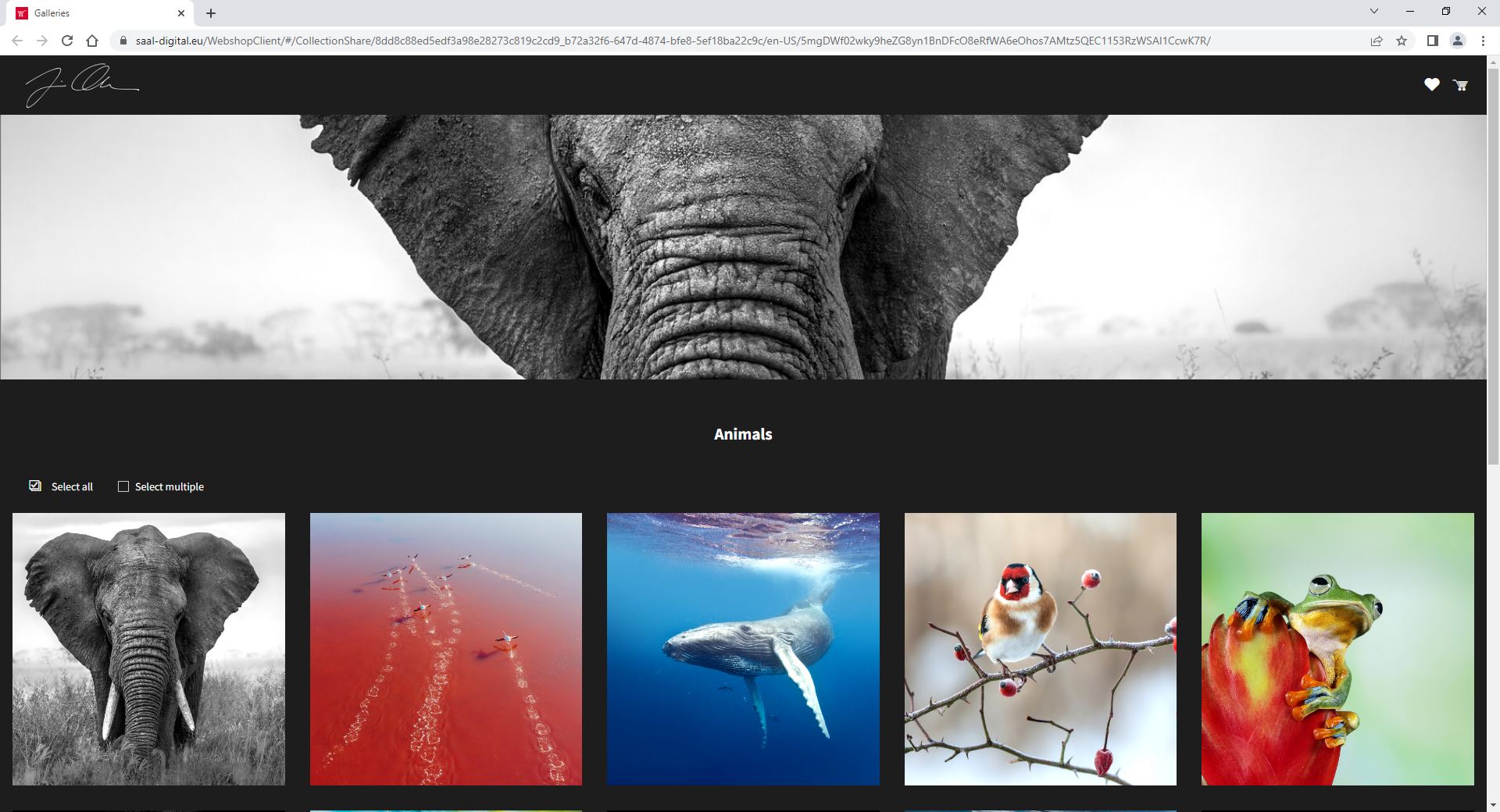
Hvis du vil, kan du aktivere muligheden for at bruge dette headerbillede udelukkende til denne funktion og ikke vise det i dit galleri.

Billeder i et galleri kan indeholde en titel og en beskrivelse. Disse oplysninger kan tilføjes, når du vælger et foto i højre kolonne. Du kan aktivere muligheden for at vise titlen og beskrivelsen af fotoet i dit delte galleri.

Du kan også aktivere vandmærke-, kommentar- og feedbackgalleriet.
Hvis Vis antal billeder er aktiveret, vil antallet af billeder i galleriet blive vist ved siden af galleriets navn.
Efter disse indstillinger finder du værktøjer til at ændre udseendet af dit galleri.

Du har endda mulighed for selv at vælge visningstilstand på mobile enheder.
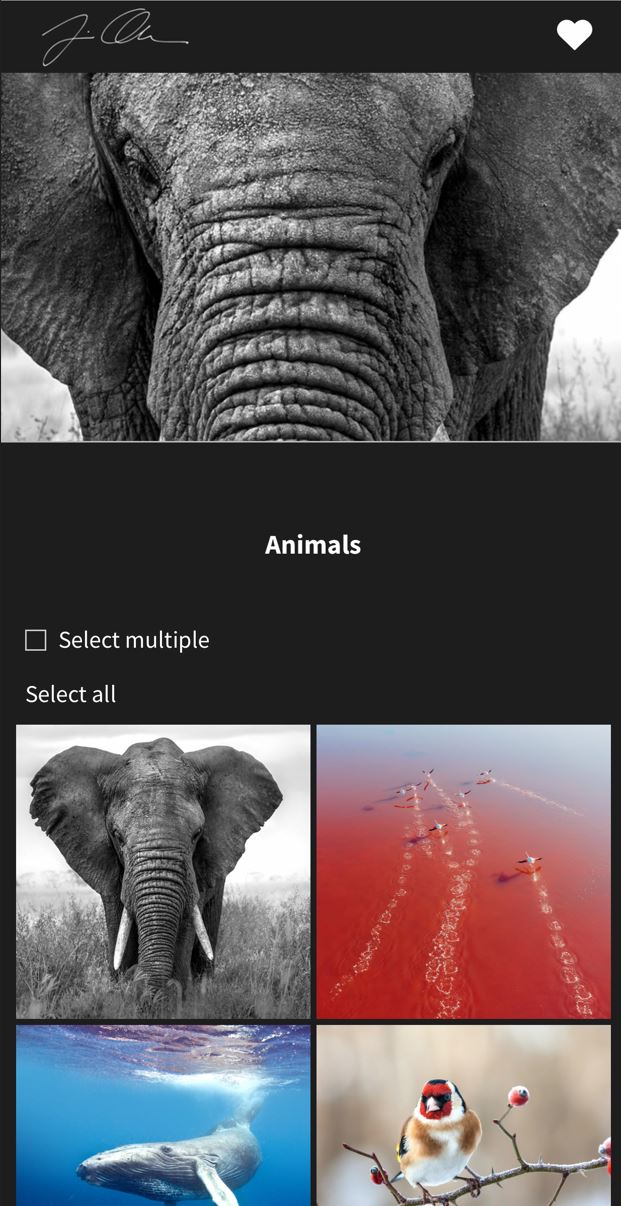
Når du er færdig med at konfigurere dine galleriindstillinger, skal du klikke på Gem.
Hvis du ønsker at kopiere de samme indstillinger fra et andet galleri, kan du gøre det ved at klikke på knappen Import i højre kolonne ved siden af titlen Indstillinger i galleriet.

Når du klikker på Importer, vises en menu med alle de gallerier, du allerede har. Du skal vælge det galleri, som du vil importere indstillingerne fra, og derefter klikke på Import.
Galleriets indstillinger vil blive ændret i henhold til de importerede indstillinger.
Når du vælger et billede i et galleri, vises en højre kolonne med oplysninger og funktioner, der vedrører det specifikke billede, opdelt i faner som følger:

Funktioner
Bemærkning: Åbn et kommentarvindue for at se eksisterende kommentarer og tilføje nye. Galleriets indstillinger skal tillade kommentarer, og galleriet skal være delt, for at andre brugere kan tilføje kommentarer.
Kopi: Denne knap giver dig mulighed for at duplikere det valgte foto i et andet galleri eller undergalleri, der allerede er oprettet.
Flyt til: Brug denne funktion til at flytte det valgte billede til et andet galleri eller undergalleri, der allerede er oprettet, og fjerne det fra det aktuelle.
Kopier billedlink: Ved at klikke på denne knap kopieres det delte link for det pågældende foto, som du derefter kan indsætte og dele efter behov. Bemærk, at galleriet skal tillade deling, for at dette link kan fungere.
Opret billedtekst (til udstillinger): Brug denne mulighed til at oprette et printbart QR-kort, der linker til det specifikke foto, når det scannes. Bemærk, at delingsindstillingerne skal være aktiveret, for at dette kan fungere. Hvis galleriet er indstillet til salg, kan fotoet desuden gøres direkte tilgængeligt for køb ved scanning i henhold til den indstillede konfiguration.
Download billede. Download filen med det valgte billede.
Sletning: Dette vil fjerne billedet fra dit galleri.
Detaljer
Generel information: Oprettelsesdato, filstørrelse, dimensioner og oplysninger om sidste bestilling vises øverst i kolonnen. Du kan ændre billedets filnavn ved at klikke på skruenøgleikonet. Bemærk, at prikker ikke er tilladt i navnefilen.
Titel: I dette felt kan du give dit foto en titel.
Beskrivelse: I dette felt kan du indtaste en beskrivelse af dit foto.
Salg
Kommerciel statistik: Viser oplysninger om, hvor mange gange billedet er blevet købt, og hvor meget det har indbragt (hvis det er relevant).
Liste over salgspriser: Indstillingen Brug prisliste fra galleri er markeret som standard. Det betyder, at hvis galleriet er konfigureret til salg, vil fotoet arve galleriets prisliste. Du kan dog bruge dette felt til at vælge en alternativ prisliste for det specifikke foto.
Glem ikke at klikke på Gem ændringer, når du er færdig.
I et galleri vil du se, at der er et forudvalgt billede i højre kolonne. Dette billede fungerer som overskrift for dit galleri, når Vis hovedbillede er aktiveret.

Du kan vælge et andet billede ved at klikke på Skift hovedbillede. Der vises et vindue, hvor du kan vælge et andet billede fra galleriet eller vælge at uploade et andet billede, der skal fungere som hovedbillede i dit galleri.

I galleriets indstillinger kan du konfigurere Stil til overskrift:
Panoramisk. Det valgte hovedbillede vises som et panoramabanner i toppen af dit galleri.
Omslag. Det valgte hovedbillede vises øverst med et bredere billedformat end i panoramatilstand.
Kunst. Det valgte headerbillede vises øverst uden at blive beskåret.

Hvis du vælger Panoramisk eller Omslag, vil billedet blive beskåret. Ved at klikke på knappen Edit image (tilgængelig, når en af disse muligheder er valgt) kan du indstille fokuspunktet. Fokuspunktet sikrer, at den vigtigste del af billedet vises korrekt på enhver enhed, der bruges til at se galleriet, og forhindrer, at det udsnit, der er angivet som fokuspunkt, beskæres. Når du har indstillet fokuspunktet, skal du klikke på knappen OK.

Hvis dit galleri allerede er delt, og du åbner det delte link, vil du se galleriets hovedbillede, der fungerer som header for dit galleri.


Du har mulighed for at fjerne overskriften fra dit galleri, hvis du ønsker det. For at gøre det skal du åbne galleriets indstillinger og deaktivere Vis hovedbillede. I galleriets indstillinger kan du også aktivere indstillingen Hovedbillede kun som header, så hovedbilledet kun fungerer som header i dit galleri.

Få eksklusive rabatter og designtips. Ved at tilmelde dig anerkender du vores privatlivspolitik. Du kan til enhver tid afmelde dig igen.














 Ændre dit land/sprog