
Her finder du information om, hvordan du opretter en soft proof i Lightroom og Photoshop. Vi giver dig også tips til, om du også kan bruge den bløde korrektur i andre programmer.
Først skal du downloade den tilsvarende profil til dit produkt. Du kan finde vores ICC-profiler i ZIP-format her. Når du har downloadet filen, skal du pakke den ud og importere profilen:
macOS: Kopier profilen til mappen Library > ColorSync > Profiles
Windows: Højreklik på profilen, og vælg Installer profil
Profilen må under ingen omstændigheder være indlejret i filen. Billeddata skal sendes til os i RGB, uanset hvilket produkt du har valgt.
Soft proof er tilgængelig for RGB-profiler. Bemærk, at CMYK-profiler (f.eks. akrylglas, metalprint, PVC-skumplade, lærred osv.) kun kan bruges til soft proof i Photoshop.
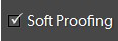
I Lightroom skal du klikke påDevelop i menulinjen og vælge afkrydsningsfeltet Soft Proofing. Baggrunden bliver hvid, hvilket indikerer, at du er i soft proofing-tilstand. Du kan også se Proof Preview i øverste højre hjørne.

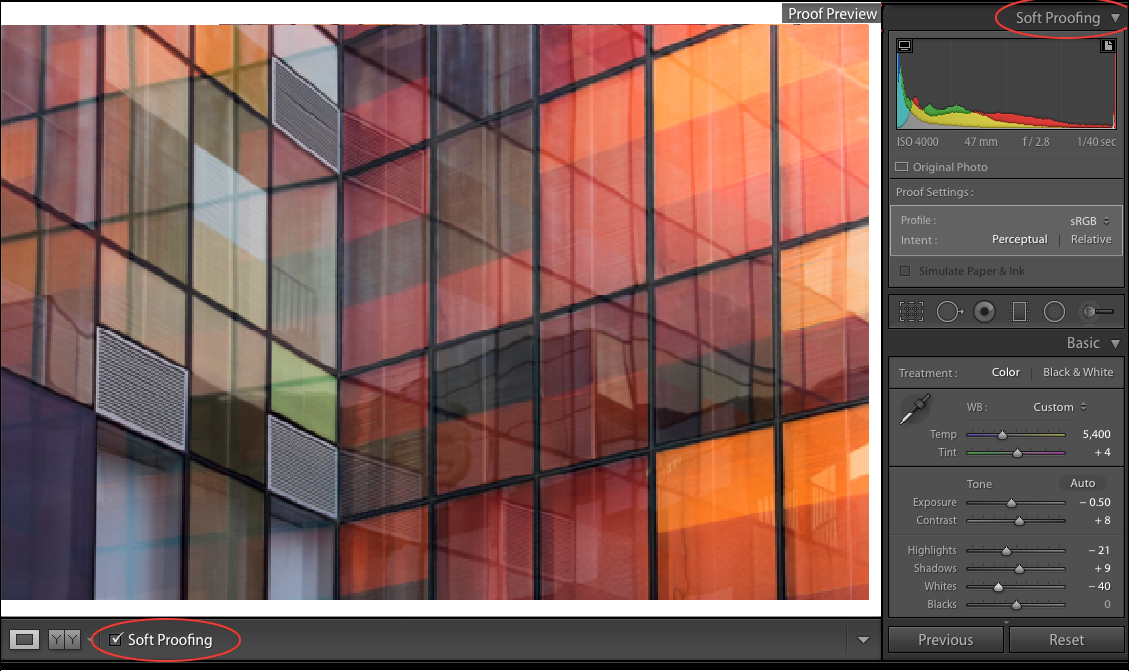
Der vises en soft proofing-menu i højre kolonne. Træk menuen Profil ned, og vælg Anden. Der åbnes et vindue, som viser de installerede ICC-profiler. Marker afkrydsningsfeltet for den farveprofil, du vil bruge, og tryk på OK.
Profilfeltet under histogrammet ændres, så det viser den ICC-profil, der lige er blevet tilføjet. Indstillingerne skal indstilles i henhold til den aktive ICC-profil. Du kan tjekke dette på vores side med ICC-profiler.
For eksempel skal ICC-profilen Glossy Poster have Intent sat til relative og afkrydsningsfeltet Simulate Paper & Ink afkrydset.
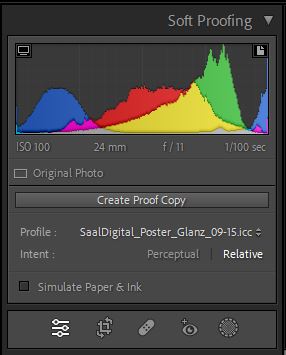
Når alle indstillingerne for den relevante ICC-profil er indstillet, og mens afkrydsningsfeltet Soft Proofing er markeret, vises billedet i overensstemmelse med profilens farve. Alle justeringer af billedet bør foretages med Soft Proofing aktiveret, da dette vil være resultatet af det endelige produkt.
Hvis dit billede vises korrekt med den bløde korrektur og ser ud, som du vil have det, er du nu klar til at eksportere dit billede. Gå til Filer > Eksporter, og indtast de ønskede indstillinger.
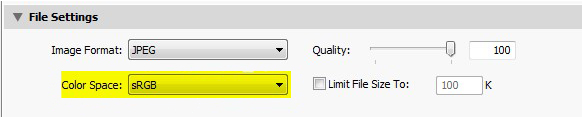
Bemærk, at filindstillingerne skal være i et RGB-farverum under farverum, og at SaalDigital-profilen ikke skal være indstillet!
Soft proof er tilgængelig i Photoshop for RGB- og CMYK-profiler.
Importer det billede, du vil have vist, til Photoshop. For at åbne dialogen Soft proof skal du klikke på knappen View i topmenuen og vælge Proof setup > Custom.
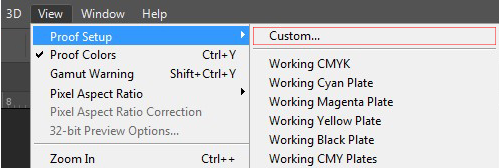
Et vindue med brugerdefinerede prøvetagningsbetingelser vises. Under Device to simulate skal du vælge den ICC-profil, du har downloadet og vil teste. De øvrige indstillinger skal udfyldes i henhold til den enkelte profils behov. Disse kan tjekkes på vores side om ICC-profiler.
FineArt Baryta ICC-profilen skal f.eks. have Preserve RGB Numbers afkrydset, Rendering Intent sat til Relative Colorimetric, Black Point Compensation afkrydset og Simulate Paper Colour afkrydset.

Klik på Gem for at gemme den tilføjede profil med alle parametre udfyldt. Klik på OK, når du er færdig. Den aktive farveprofil i Photoshop er nu den, du lige har tilføjet.
Billedet vil blive vist i henhold til farveindstillingerne i denne installerede profil, og det vil være resultatet af det endelige produkt. Alle justeringer skal foretages med ICC-profilen aktiveret som soft proof.
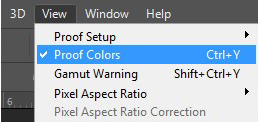
Via indstillingen View > Proof Colours kan du nu se billedet med eller uden profilen. Alternativt kan du aktivere eller deaktivere profilen via genvejen Ctrl + Y (Windows) eller Cmd + Y (macOS).
Bemærk, at profilerne for nogle af vores produkter, f.eks. vægkunst og kort, er CMYK, som kun vil blive simuleret. Du skal sende os dine billeder i RGB.
Hvis du er tilfreds med farverne på dine billeder, skal du gemme dem, og så er de klar til at blive trykt. Du kan bruge dem i vores Saal Design-software eller onlinebutik.
Generelt anbefaler vi at bruge Lightroom og Photoshop til soft proofing. I nogle tilfælde kan de indstillinger, der kræves for at opnå den mest nøjagtige farvegengivelse, ikke foretages i andre programmer.
Vores ICC-profiler kan vælges efter installationen via View > Proof display for profile. Men andre vigtige indstillinger, som f.eks. gengivelsesprioritet, sortpunktskompensation eller papirfarvesimulering, kan desværre ikke foretages for den pågældende ICC-profil. Derfor anbefaler vi ikke at bruge Capture Ones soft proofing-funktion til vores workflow. Uden de nødvendige indstillinger kan farvenøjagtigheden ikke garanteres.
Efter installationen kan vores ICC-profiler vælges som korrekturprofil via Adjustment > Softproof. Billedet vil derefter blive vist i den bløde korrektur. Selvom Render Intent og Black Point Compensation kan indstilles, mangler funktionen Simulate Paper Colour.
Desværre er soft proof-funktionen ikke tilgængelig.

Opbevar, del og sælg dine fotos med lethed. Vi er mere end bare software; vi er din alt-i-en-partner inden for fulfilment og lab. Med marketingautomatisering, ordrehåndtering og analyser er det alt, hvad du behøver for at få succes online.

Få eksklusive rabatter og designtips. Ved at tilmelde dig anerkender du vores privatlivspolitik. Du kan til enhver tid afmelde dig igen.














 Ændre dit land/sprog