
I Professional Zone kan du downloade InDesign-skabeloner til forskellige fotoprodukter efter eget valg. Skabelonerne er baseret på fotoproduktets nøjagtige mål og indeholder en række retningslinjer, som forklares nedenfor ved hjælp af en skabelon til en fotobog.
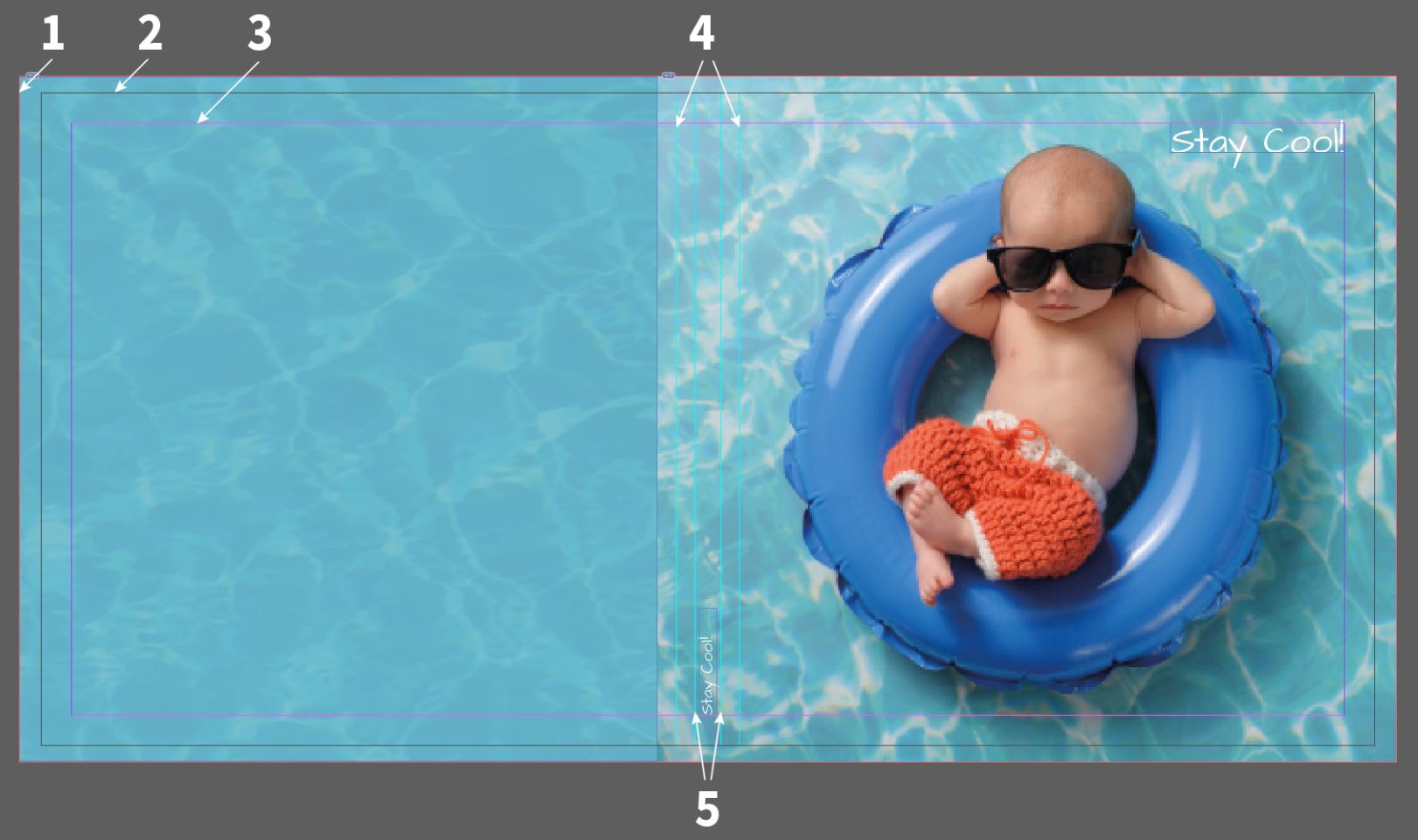
Bemærk, at specialomslag på grund af materialebegrænsninger kun tillader tekst og clipart, ikke billedfiler. De eneste undtagelser er hvidt kunstlæder og omslag med akryl- eller børstet metalprint til fotobøger i Professional Line. Hvis du vælger et særligt omslag som Natural Linen, skal det designes med vores onlinedesigner. PDF-uploads understøttes ikke for specialomslag. Dette er for at sikre optimal gengivelse på det endelige produkt.

Fotobog:
Når du bruger PDF-eksportfunktionen (anbefales ved brug af InDesign og QuarkXPress), foreslår vi, at du bruger udskrivning i høj kvalitet, når du eksporterer, eller bruger vores Adobe PDF Saal Digital-forudindstilling. I Output skal du ændre målfarverummet til RGB-farverum - sRGB IEC61966-2.1 (se skærmbillede nedenfor). Hvis du bruger funktionen Dobbeltsider (til fotobøger) med et layoutprogram som QuarkXPress eller InDesign, skal du sikre dig, at du har valgt afkrydsningsfeltet Print Sheets (QuarkXPress = Mounting Surfaces). Det er vigtigt, at vi modtager hver dobbeltside som en side i PDF'en.
Bemærk, at afkrydsningsfeltet Use interface settings of the document er aktiveret, når du bruger vores skabeloner (se skærmbillede nedenfor).
Du behøver ikke at kombinere PDF'erne (dobbeltsidet omslag og indvendige sider), men du kan også uploade 2 PDF'er.
Optimer altid din PDF før upload for at reducere datamængden og for at konvertere eventuelle masker, transparenter og metadata, der kan give problemer under importen.

Trimning (til PDF-eksport): I PDF-eksportfeltet under Marks and Bleeds skal du bruge afkrydsningsfeltet Use interface settings of the document, hvis du tidligere har defineret beskæringen i dokumentet.

Adobe PDF-forudindstillinger: For at undgå problemer med produktionen af printbare data tilbyder vi dig også en PDF-eksport af vores Saal Digital-jobindstillinger, som du kan downloade gratis. Du kan bruge disse til alle InDesign-versioner. Download venligst jobmulighederne her, og installer dem på din computer.
For at indlæse jobmulighederne i InDesign eller Photoshop skal du klikke på File og vælge Define under Adobe PDF Presets. Klik derefter på Indlæs, og vælg Saal Digital.joboptions fra den gemte placering på din computer.
Du kan nu vælge Saal Digital-profilen under Adobe PDF Presets og derefter eksportere din PDF.


Opbevar, del og sælg dine fotos med lethed. Vi er mere end bare software; vi er din alt-i-en-partner inden for fulfilment og lab. Med marketingautomatisering, ordrehåndtering og analyser er det alt, hvad du behøver for at få succes online.

Få eksklusive rabatter og designtips. Ved at tilmelde dig anerkender du vores privatlivspolitik. Du kan til enhver tid afmelde dig igen.














 Ændre dit land/sprog