
For kunder, der ikke har erfaring med billedredigering, tilbyder vi automatisk billedforbedring. Denne mulighed gør det muligt for os at sikre, at hvert billede behandles optimalt for at opnå det bedst mulige resultat.
For kunder, der foretrækker at redigere deres egne billeder (f.eks. i Photoshop eller Lightroom), eller som allerede har en vis erfaring med billedredigering, tilbyder vi tips og tricks, der kan hjælpe dig med at opnå det perfekte resultat.
Ud over de følgende tips anbefaler vi også vores Sample Set, som indeholder alle de materialer og overflader, der er tilgængelige.
Følgende punkter bør overvejes, når du forbereder billeder:
For at kunne bedømme farver korrekt er det vigtigt, at både belysningen og skærmen er indstillet korrekt. Find ud af alt, hvad du behøver at vide om farvestyring her.
Det er vigtigt, at de korrekte farveprofiler er indlejret i billederne og leveres i RGB. Vi har lavet en liste over de farveprofiler, vi accepterer.
Før du producerer et billede, skal du kontrollere, at kontrast- og lysstyrkeværdierne er korrekte. Bemærk, at billederne på skærmen er baggrundsbelyste, og at fotoproduktet ikke er det, så der kan være en lille forskel i lysstyrken. Hvis skærmen ikke er kalibreret korrekt, kan billedet virke for lyst eller for mørkt.
Vi anbefaler, at du kontrollerer billedets toneværdier. Du kan bruge funktionen Tone Correction til at afgøre, om der er lysstyrke i alle områder af billedet.
Hvis der mangler højlys eller skygger, vil produktet senere se kedeligt ud og mangle kontrast. Her er et eksempel på, hvor der mangler højlys eller skygger. I disse tilfælde anbefaler vi, at du omarbejder billederne.
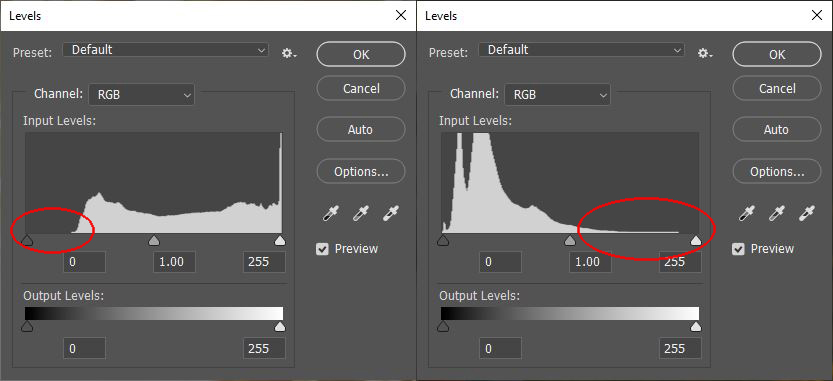
Billedet er generelt for mørkt og mangler højlys: Toneværdierne er kun bevaret i de mellemste og laveste toner, og billedet ser meget mørkt ud og mangler kontrast.
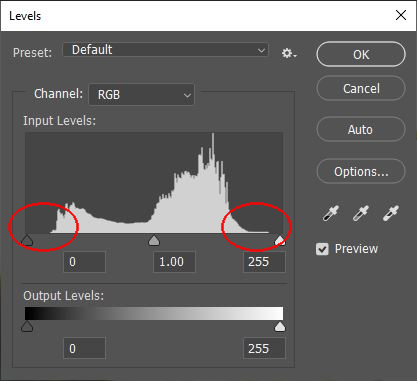
For at få det bedste resultat skal toneværdierne være godt fordelt og til stede i alle områder:

Billeder skal have den korrekte produktionsopløsning. Du kan finde disse oplysninger for hvert produkt i det professionelle område. Sørg for, at dimensioner og opløsning er korrekte.
Der er to hovedmuligheder. Du kan enten ændre størrelsen på billederne manuelt i dine programmer, og i så fald anbefaler vi, at du skærper billederne igen, eller du kan indsende billedet i dets eksisterende opløsning, så tager vi os af denne proces.
Der er flere værktøjer og muligheder for at gøre billeder skarpere. Hvis du vil opskalere billederne, anbefaler vi, at du gør dem skarpere. Sørg dog for, at billederne ikke bliver for skarpe, da der ellers er risiko for moiré i produktionen.
Lightroom: Du kan justere skarpheden på dine billeder under fremkaldelsesprocessen. Når du eksporterer billeder, er der en mulighed, der hedder Output Sharpness. Denne indstilling skal fjernes, hvis skarpheden allerede er indstillet.
Moiré kan forårsages af overskæring af billedet eller af overlejring af forskellige halvtoneskærme. Moiré kan opstå, når et billede bliver fotograferet, scannet, retoucheret eller eksponeret/printet.
Moiré kan ses som en stærk støj, når billedet ses i høj forstørrelse (mindst 100 %). Til et fotoprodukt på ægte fotopapir bruger vi en pixelbelichter, som gengiver de enkelte pixels meget skarpt, så alle billeddetaljer er tydelige, og denne effekt kan forstærkes yderligere under produktionen.
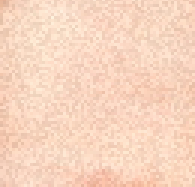
For at reducere eller fjerne denne effekt anbefaler vi at sløre billedet i de berørte områder.
Lav en selektiv markering eller maske på de berørte områder. Anvend derefter Gaussian blur-filteret i f.eks. Photoshop. Vi kan desværre ikke give dig en generel retningslinje for indstillingerne, da det helt afhænger af dit billede, billedets størrelse og moiréens styrke. Efter sløring skal billedet have en homogen overflade ved høj forstørrelse (zoom ind, indtil du kan se de enkelte pixels).

Når billedet er blevet behandlet, er det muligt at simulere det endelige trykte resultat ved hjælp af en soft proof. Vi leverer vores ICC-profiler til dette formål.
Til sidst skal du gemme billedet for at sende det til os. Her er en oversigt over de filformater, vi accepterer.
Hvis du selv har redigeret dine billeder, skal du deaktivere automatisk billedforbedring under bestillingsprocessen. Sørg også for, at billedforbedring automatisk er deaktiveret, når du uploader dine billeder. Hvis billedforbedring er deaktiveret, foretager vi ingen ændringer i dit billede.

Opbevar, del og sælg dine fotos med lethed. Vi er mere end bare software; vi er din alt-i-en-partner inden for fulfilment og lab. Med marketingautomatisering, ordrehåndtering og analyser er det alt, hvad du behøver for at få succes online.

Få eksklusive rabatter og designtips. Ved at tilmelde dig anerkender du vores privatlivspolitik. Du kan til enhver tid afmelde dig igen.














 Ændre dit land/sprog