
For at kunne sælge fotoprodukter skal du først oprette prislister, hvor du definerer alle kriterier for de produkter, der skal sælges, deres egenskaber og priser. Når de er oprettet, vil disse prislister være tilgængelige til brug i dine gallerier, når Tillad bestilling er aktiveret.
Du kan se vores videovejledning om prislister for en hurtig trin-for-trin gennemgang, eller læse videre for den fulde, dybdegående guide.
Alle oprettede prislister vises i menuen Prislister under Salgspanelet. De kan til enhver tid redigeres ved at klikke på Rediger-knappen. Du kan oprette så mange prislister, du ønsker.
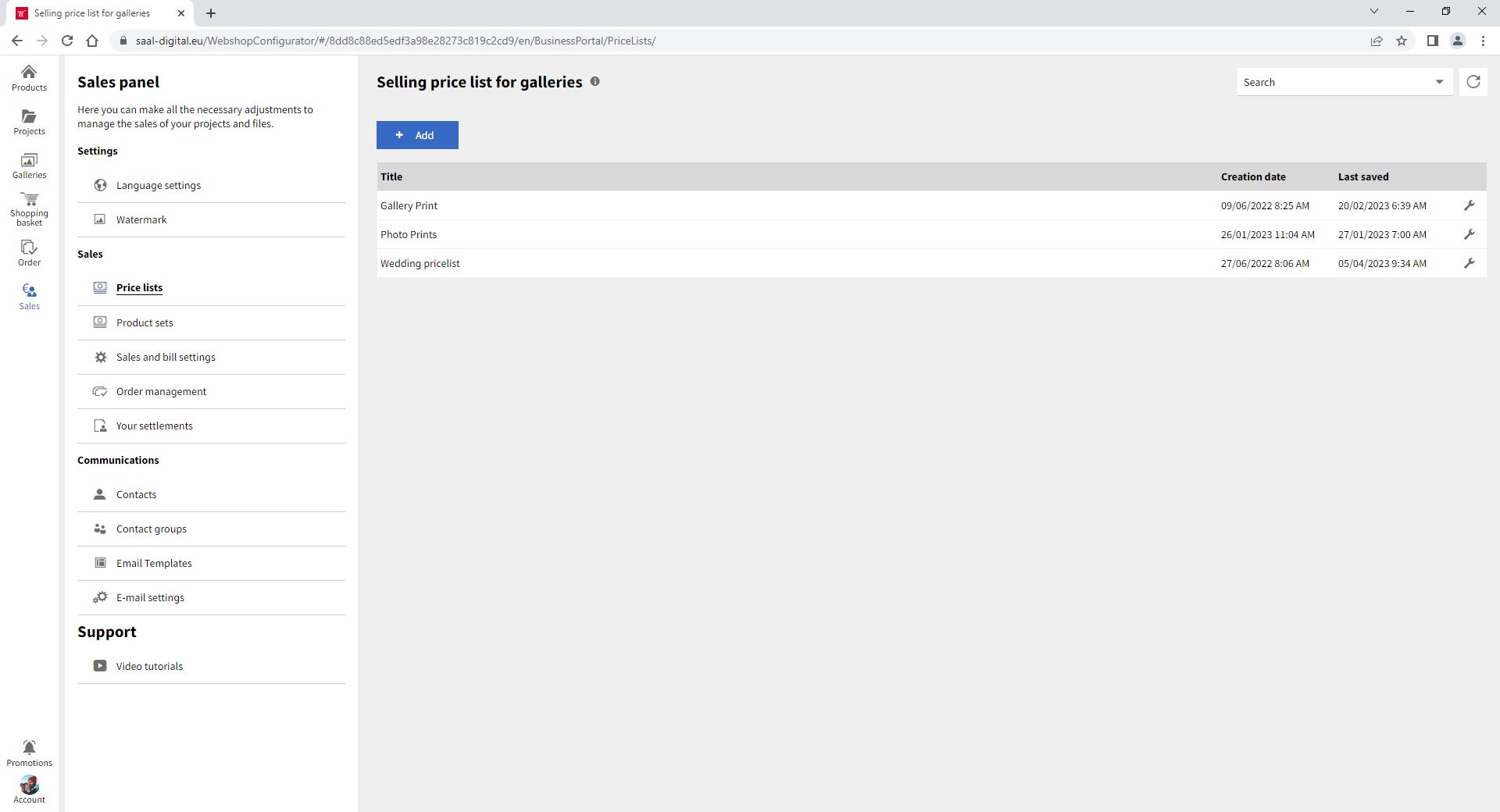
For at oprette en prisliste skal du klikke på Tilføj. Menuen Ny salgsprisliste vises.
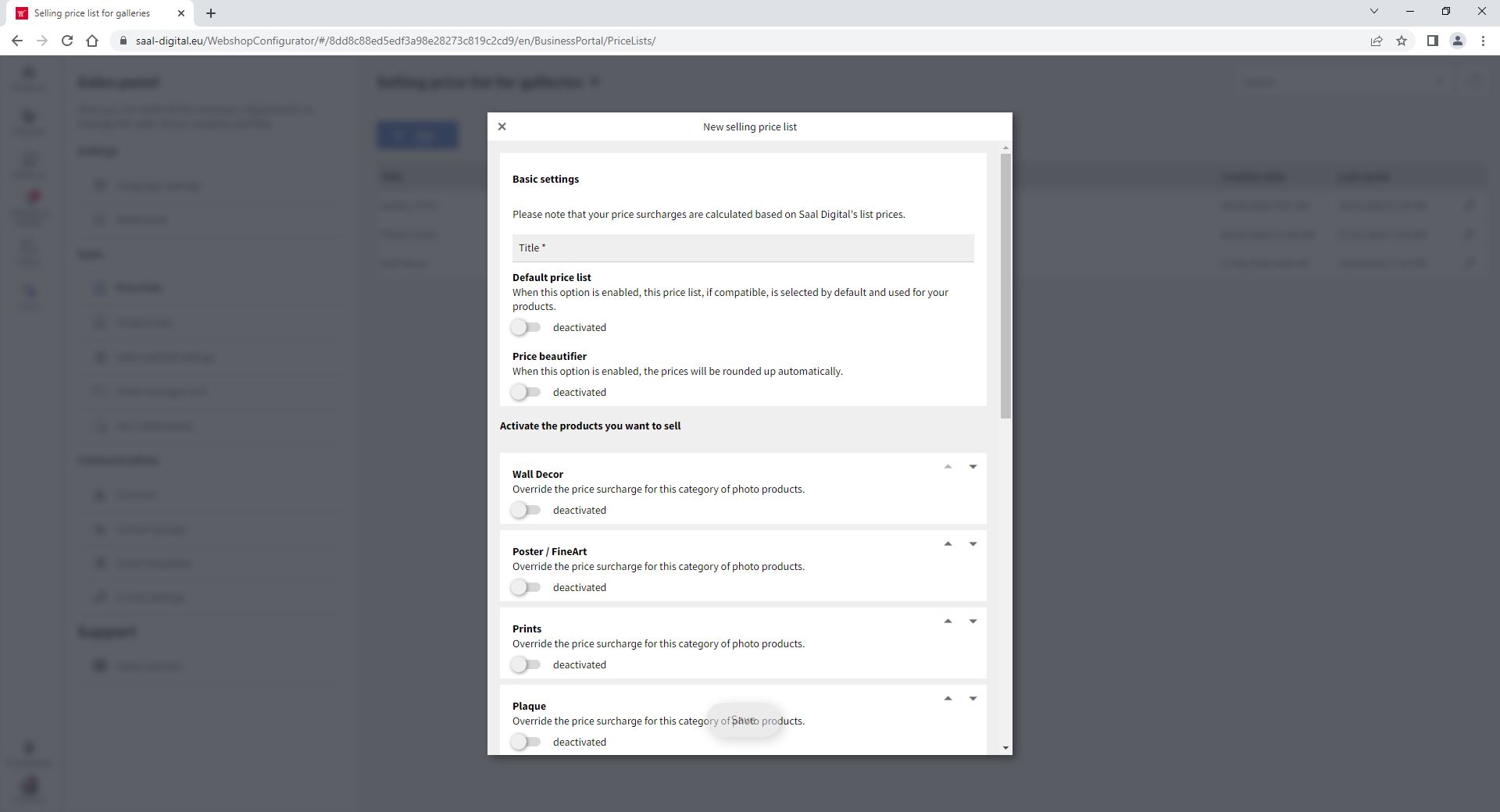
Det første, der skal opsættes, er Grundlæggende indstillinger. Her skal du give din prisliste en titel. Dette navn vil kun være synligt for dig og vil ikke blive delt med dine kunder. Du kan angive prislisten som standardprisliste. På denne måde aktiveres den som standard, når du tillader kommercialisering af et af dine gallerier. Og hvis du ønsker det, kan du aktivere Prisformatering for automatisk at runde priserne op.

Nedenfor Grundlæggende indstillinger finder du de forskellige tilgængelige kategorier af fotoprodukter. Du skal aktivere dem, du ønsker at inkludere i din prisliste.
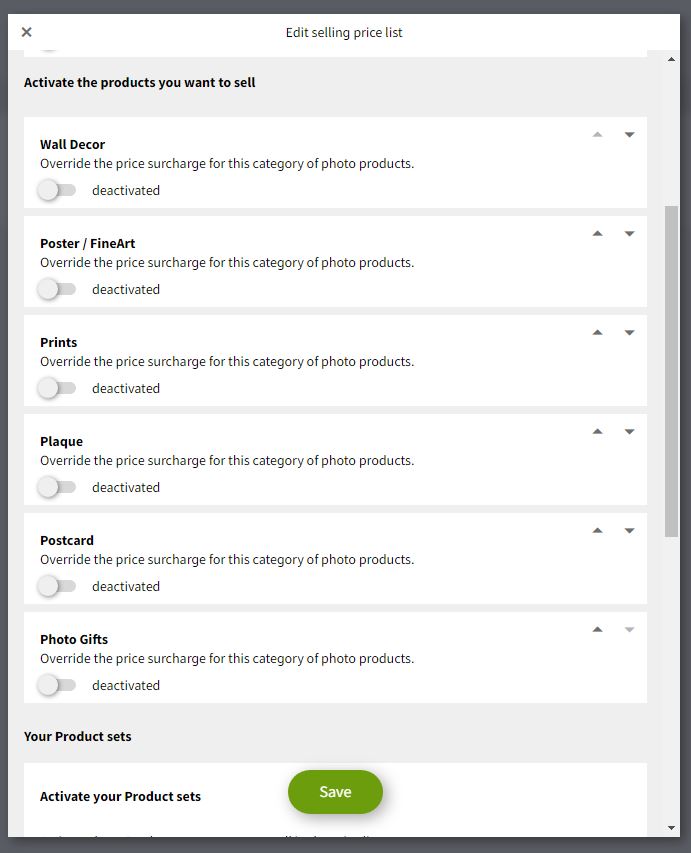
Så snart en produktkategori aktiveres, vises nye muligheder. Du kan aktivere og deaktivere de produkter, der er tilgængelige inden for hver kategori, individuelt.

Du kan også sortere rækkefølgen, som fotoprodukterne vises i, så det produkt, du vælger, vises først. For at gøre dette skal du blot klikke på pilene til højre for hvert produkt og flytte det op eller ned efter ønske.
Du kan ændre rækkefølgen for både fotoproduktkategorien og fotoprodukterne inden for kategorien.
Du kan bestemme tillægget for hvert produkt. Dette tillæg lægges til produktets indkøbspris og svarer til den fortjeneste, du modtager for hvert solgt produkt. Du kan definere forskellige typer tillæg.
Som standard er Indstil prisen for hvert produkt valgt, hvilket giver dig mulighed for manuelt at angive salgsprisen for hvert produkt. Hvis du klikker på Konfigurer, vil du se et konfigurationspanel for det pågældende produkt.

Her kan du konfigurere alt, der vedrører fotoproduktet, og se detaljerede oplysninger om dets pris som følger:
Saal Digital Listepris: Viser listeprisen for det specifikke produkt på Saal Digital.
Indkøbspris: Angiver indkøbsprisen, som det specifikke produkt produceres til for dig.
Salgspris: Den pris, du angiver for det specifikke produkt. Dette er den pris, der vises i galleriet med denne prisliste
Overskud: Viser den fortjeneste, du vil opnå baseret på den angivne salgspris og indkøbsprisen.
Du kan aktivere eller deaktivere hver artikel efter behov. Som standard er alle artikler inden for fotoproduktet valgt med en forudindstillet salgspris og fortjeneste. Du kan nemt ændre tillægget for alle artikler som enten et absolut beløb eller en procenttype i det første panel.

Du kan opsætte en specifik konfiguration, der vælges som standard, når den vælges til køb i Galleriet.

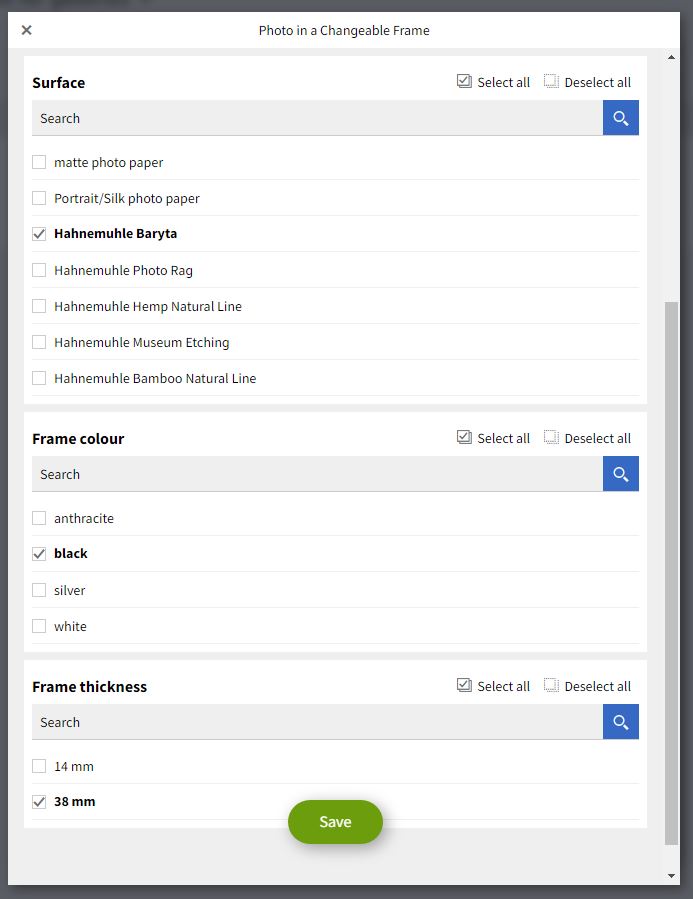
Du kan bruge filtre og søgeværktøjet til hurtigt at finde alle de artikler med de egenskaber, du angiver. Dette gør det nemt kun at aktivere de artikler med de ønskede egenskaber.

Du kan også bestemme den endelige pris, som hver enkelt sælges til, ved blot at indtaste værdien i kolonnen Salgspris. Når du har foretaget dine indstillinger, skal du klikke på Gemme.
Ud over Indstil prisen for hvert produkt-muligheden kan du vælge absolut, hvor du kan angive et fast tillæg, og procentvis, hvor du kan angive et procenttillæg. Bemærk, at hvis tillægget tilføjes her i prislisten, vil det tage udgangspunkt i produktets Saal Digital Listepris. Hvis du i stedet vil tage udgangspunkt i Indkøbspris, skal du åbne konfiguratoren og angive prisen der.
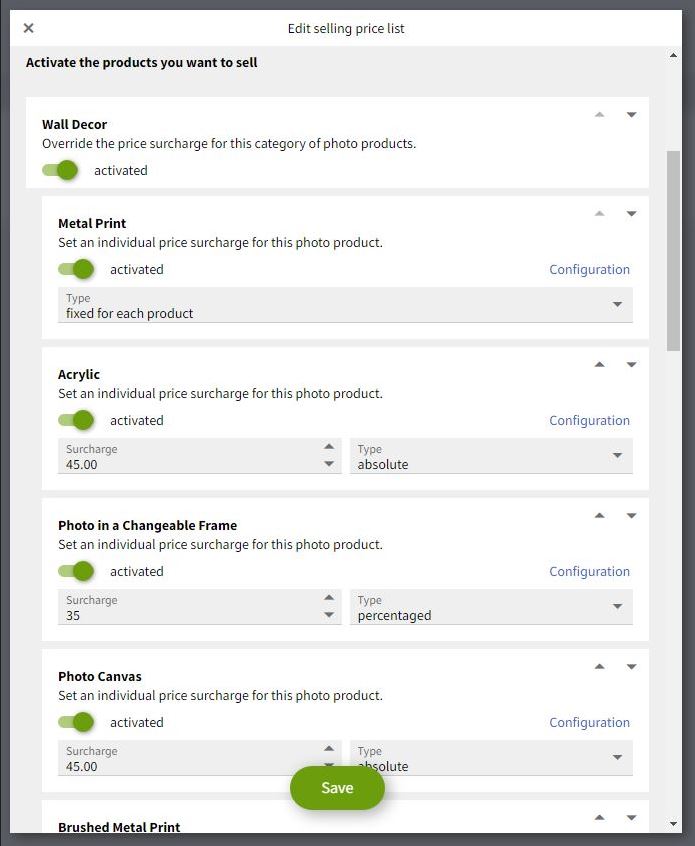
Når disse muligheder er valgt, kan du klikke på Konfigurer for at aktivere eller deaktivere de forskellige konfigurationsmuligheder for hvert produkt. Afhængigt af det produkt, du konfigurerer, vil du finde forskellige muligheder for at tilpasse det. Når du er færdig, skal du gemme konfigurationen.
Efter oprettelse af en prisliste kan du til enhver tid redigere eller slette den. For at gøre dette skal du blot klikke på skruenøgleikonet, som du ser til højre.
Rediger alt, hvad du ønsker, og hvis du vil slette den, finder du et papirkurvsikon øverst til højre.
Det er muligt at dele prislisten med dine kunder. For at gøre dette skal du opsætte et galleri med den specifikke prisliste, du ønsker at dele, og aktivere bestilling i galleriindstillingerne. Gå derefter ind i galleriet via det delte link (kundesyn), klik på de tre prikker i øverste højre hjørne, og vælg Priser. Dette viser en side med alle de priser, der er konfigureret i galleriets prisliste. Du kan dele dette link direkte med dine kunder, hvis du ønsker det. Bemærk, at eventuelle opdateringer straks afspejles, så forældede prislister aldrig cirkuleres.
Bemærk, at en Saal Digital Professionel konto automatisk har en raba

Få eksklusive rabatter og designtips. Ved at tilmelde dig anerkender du vores privatlivspolitik. Du kan til enhver tid afmelde dig igen.














 Ændre dit land/sprog