
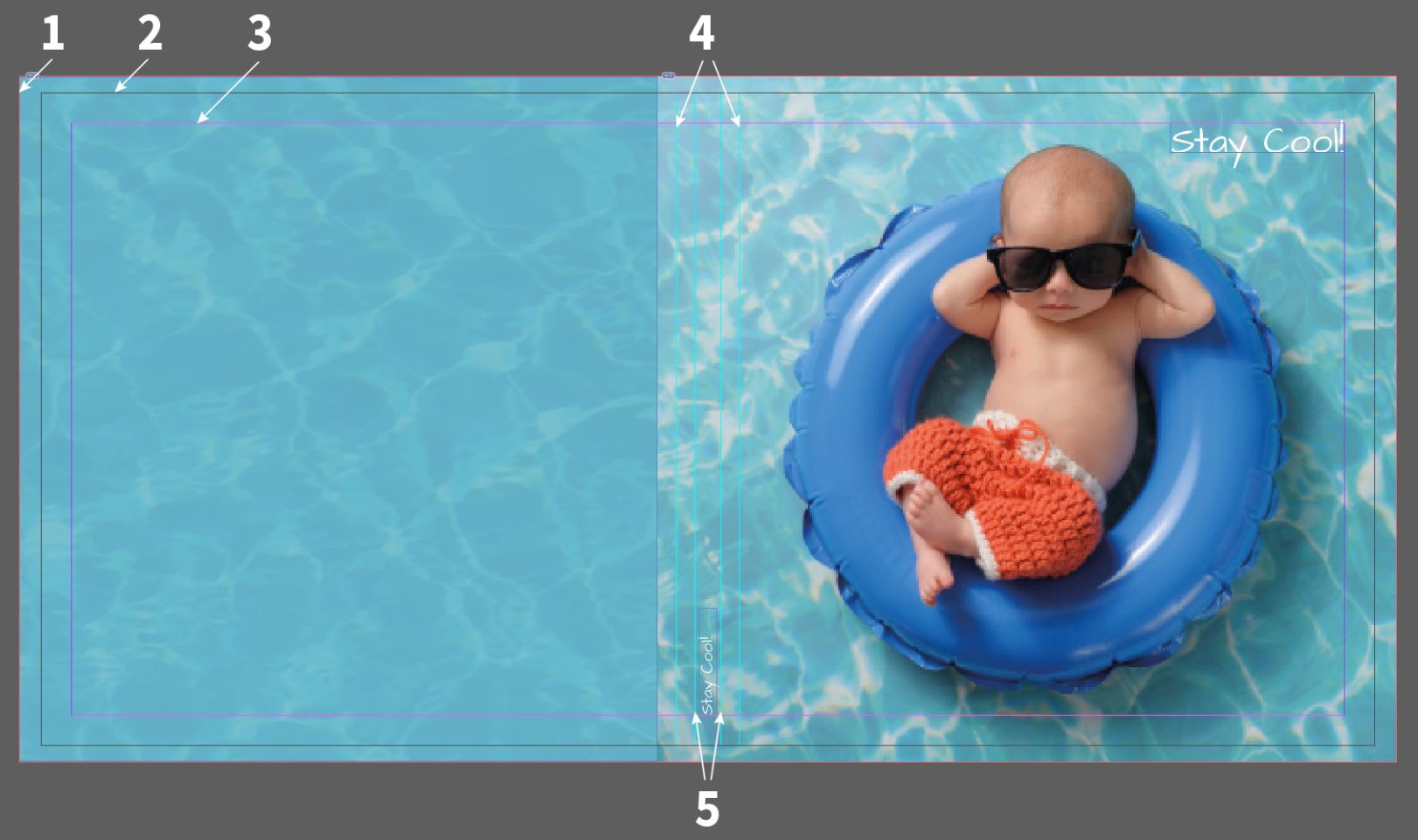
I Professional Zone kan du downloade InDesign-skabeloner til forskellige fotoprodukter efter eget valg. Skabelonerne er baseret på de præcise mål for fotoproduktet og indeholder en række retningslinjer, som forklares nedenfor ved hjælp af en skabelon til en Fotobog.
Bemærk venligst, at særlige omslag på grund af materialebetingelser kun tillader tekst og clipart, ikke billedfiler. De eneste undtagelser er hvide kunstlæder- og akrylglas- eller brushed metal print-omslag til Professional Line fotobøger. Hvis du vælger et særligt omslag såsom naturligt linned, skal det designes med vores online designer. PDF-upload understøttes ikke for særlige omslag. Dette er for at sikre optimal gengivelse på det færdige produkt.

Fotobog:
Når du bruger funktionen PDF-eksport (anbefales ved brug af InDesign og QuarkXPress), anbefaler vi at bruge Højkvalitetsudskrivning ved eksport, eller brug vores Adobe PDF Saal Digital-forudindstilling. Under Output skal du ændre målfarverummet til RGB-farverum — sRGB IEC61966-2.1 (se skærmbillede nedenfor). Hvis du bruger funktionen Dobbelt sider (til fotobøger) med et layoutprogram som QuarkXPress eller InDesign, skal du sikre dig, at du har markeret afkrydsningsfeltet Trykark (QuarkXPress = Monteringsflader). Det er vigtigt, at vi modtager hver dobbelt side som en side i PDF'en.
Bemærk venligst, at afkrydsningsfeltet Brug dokumentets grænsefladeindstillinger er aktiveret, når du bruger vores skabeloner (se skærmbillede nedenfor).
Du behøver ikke at kombinere PDF'erne (dobbelt side omslag og indersider), men du kan også uploade 2 PDF'er.
Optimer altid din PDF inden upload for at reducere datamængden og for at konvertere eventuelle masker, gennemsigtigheder og metadata, der kan give problemer under import.

Beskæring (for PDF-eksport): I PDF-eksportfeltet under Mærker og beskæringer skal du bruge afkrydsningsfeltet Brug dokumentets grænsefladeindstillinger, hvis du tidligere har defineret beskæringen i dokumentet.

Adobe PDF-forudindstillinger: For at undgå problemer med produktionen af trykklare data tilbyder vi dig også en PDF-eksport med vores Saal Digital jobindstillinger til gratis download. Du kan bruge disse til alle InDesign-versioner. Download venligst jobindstillingerne her og installer dem på din computer.
For at indlæse jobindstillingerne i InDesign eller Photoshop skal du klikke på Filer og under Adobe PDF-forudindstillinger vælge Definer. Klik derefter på Indlæs og vælg Saal Digital.joboptions fra den gemte placering på din computer.
Du kan nu vælge Saal Digital-profilen under Adobe PDF-forudindstillinger og derefter eksportere din PDF.


Professionelle fotografer modtager eksklusive rabatter, fordele ved prøveprodukter samt et dedikeret shop- og galleri-system — alt samlet i én professionel konto.

Få eksklusive rabatter og designtips. Ved at tilmelde dig anerkender du vores privatlivspolitik. Du kan til enhver tid afmelde dig igen.















 Ændre dit land/sprog