









Vælg produkter
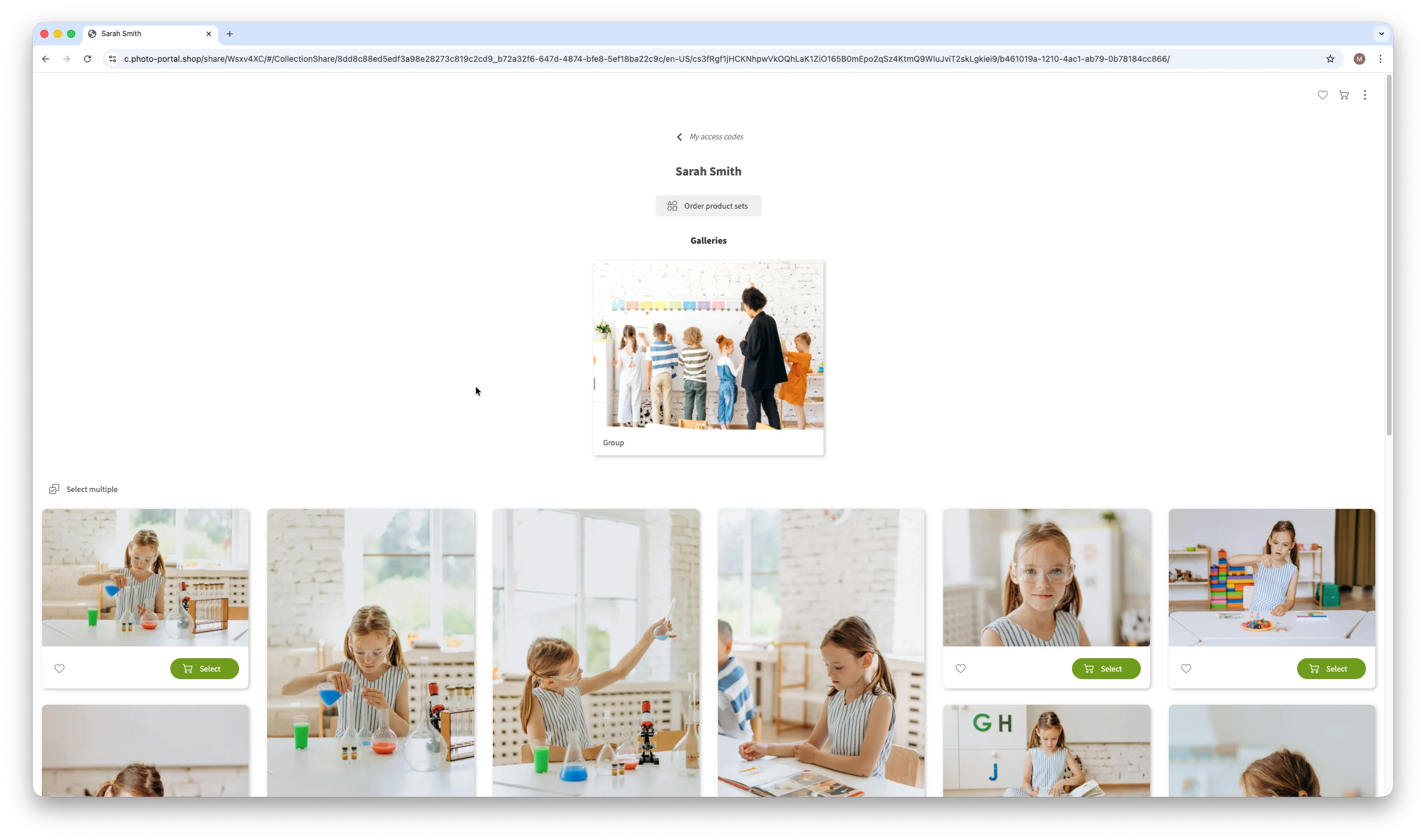
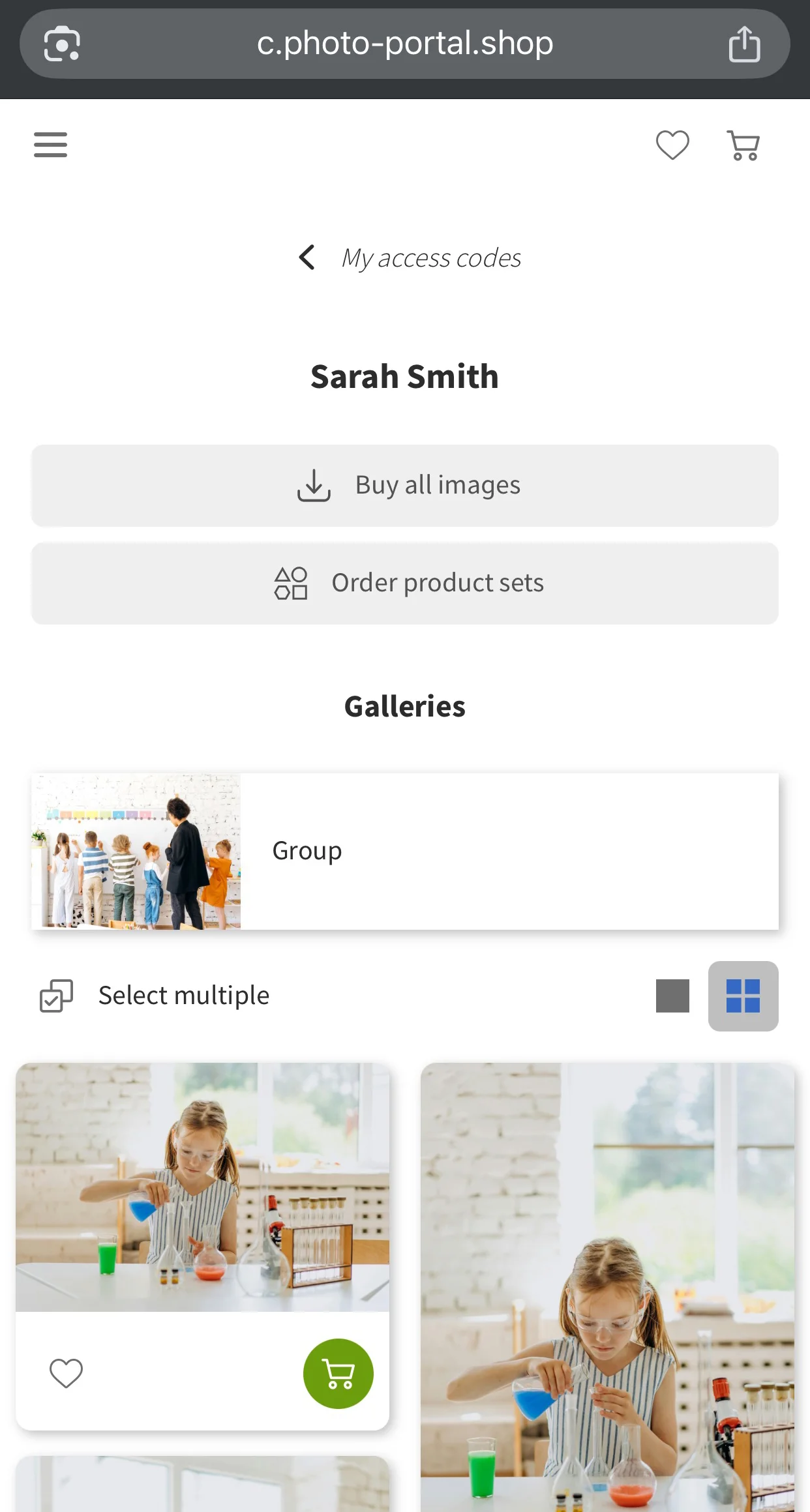
Når du har åbnet dit galleri, vises de billeder, der er tilgængelige for bestilling. Øverst kan du se mapper med yderligere fotos. Klik på en mappe for at se billederne i den.
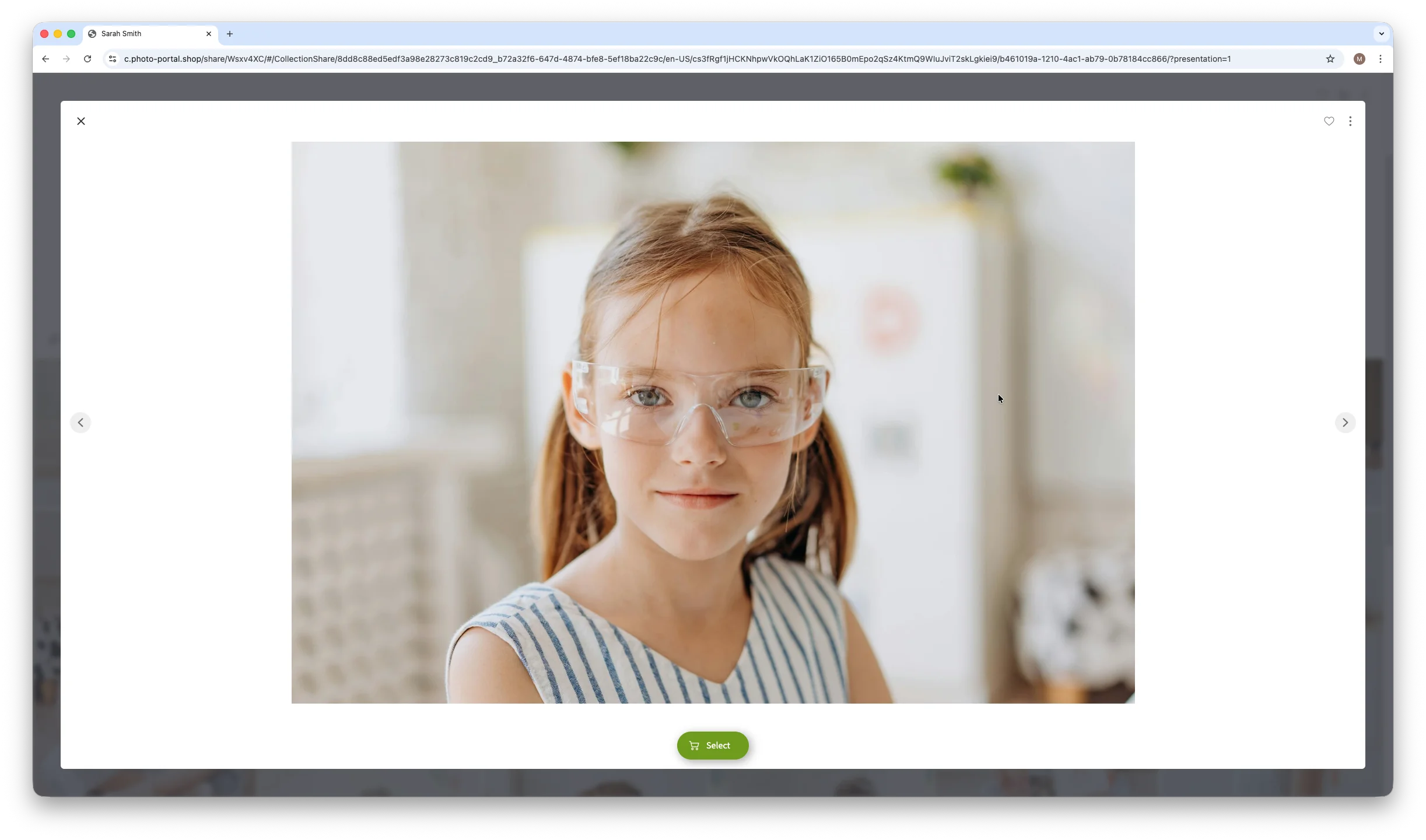
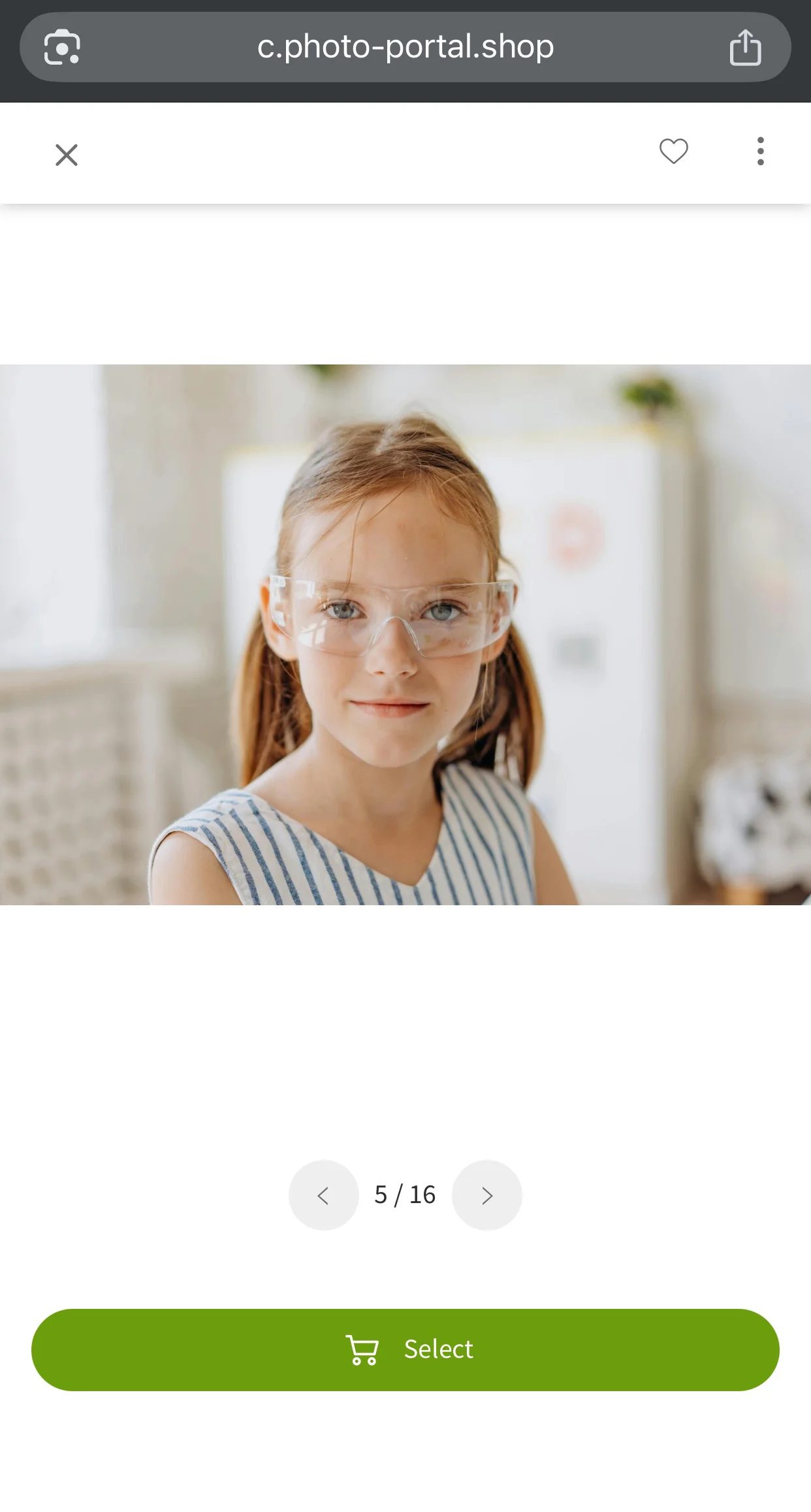
Klik direkte på billedet for at se en større forhåndsvisning af det. Naviger gennem billederne ved hjælp af pileikonerne på siderne. Klik på krydsikonet i øverste venstre hjørne for at lukke forhåndsvisningen. Hvis du klikker på knappen Vælg i bunden, vises de produkter, der kan bestilles med det pågældende foto.
Du kan også klikke på knappen Vælg direkte fra galleriets hovedvisning. Afhængigt af galleriets layout kan det være nødvendigt at holde musen over billedet for at gøre knappen Vælg synlig.
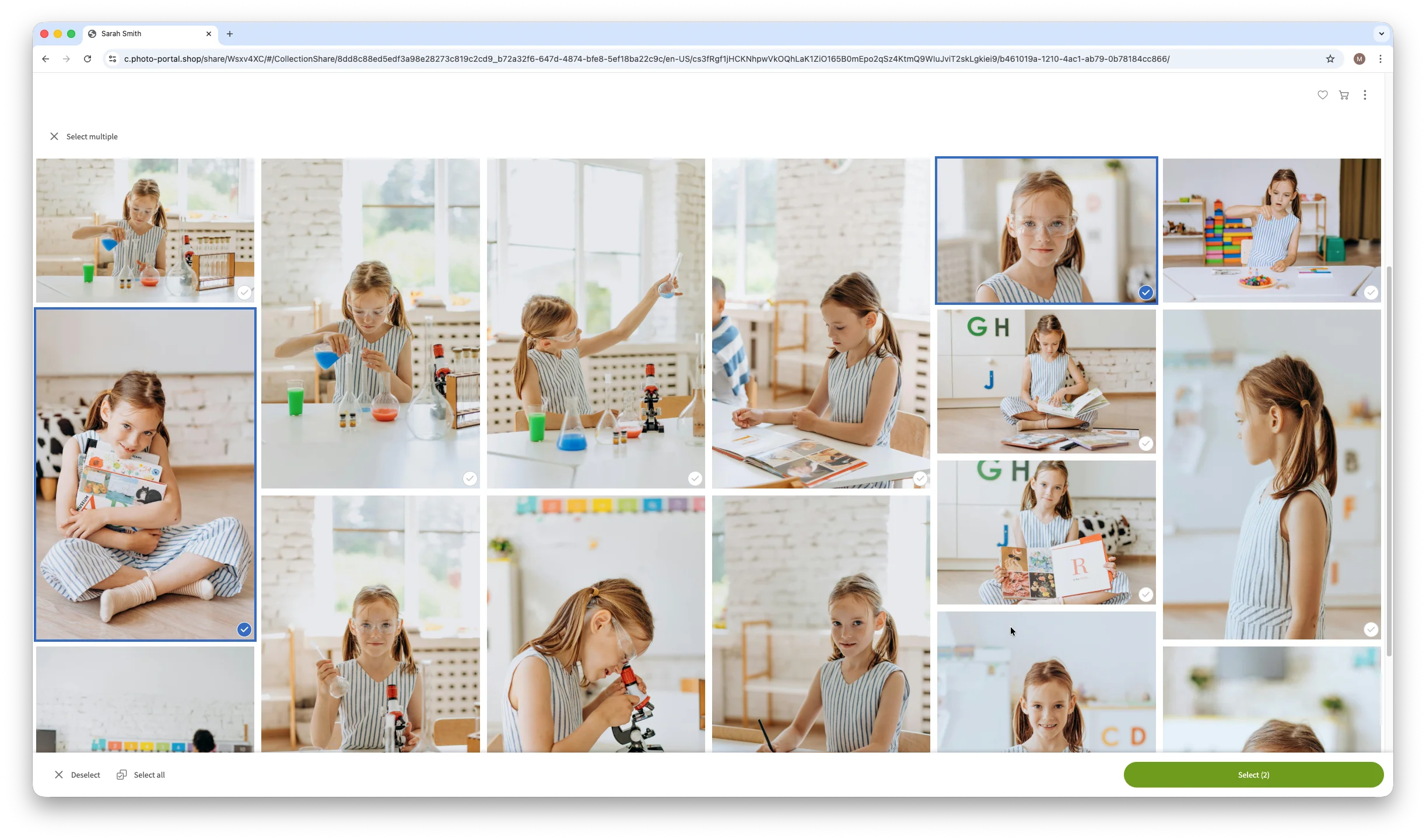
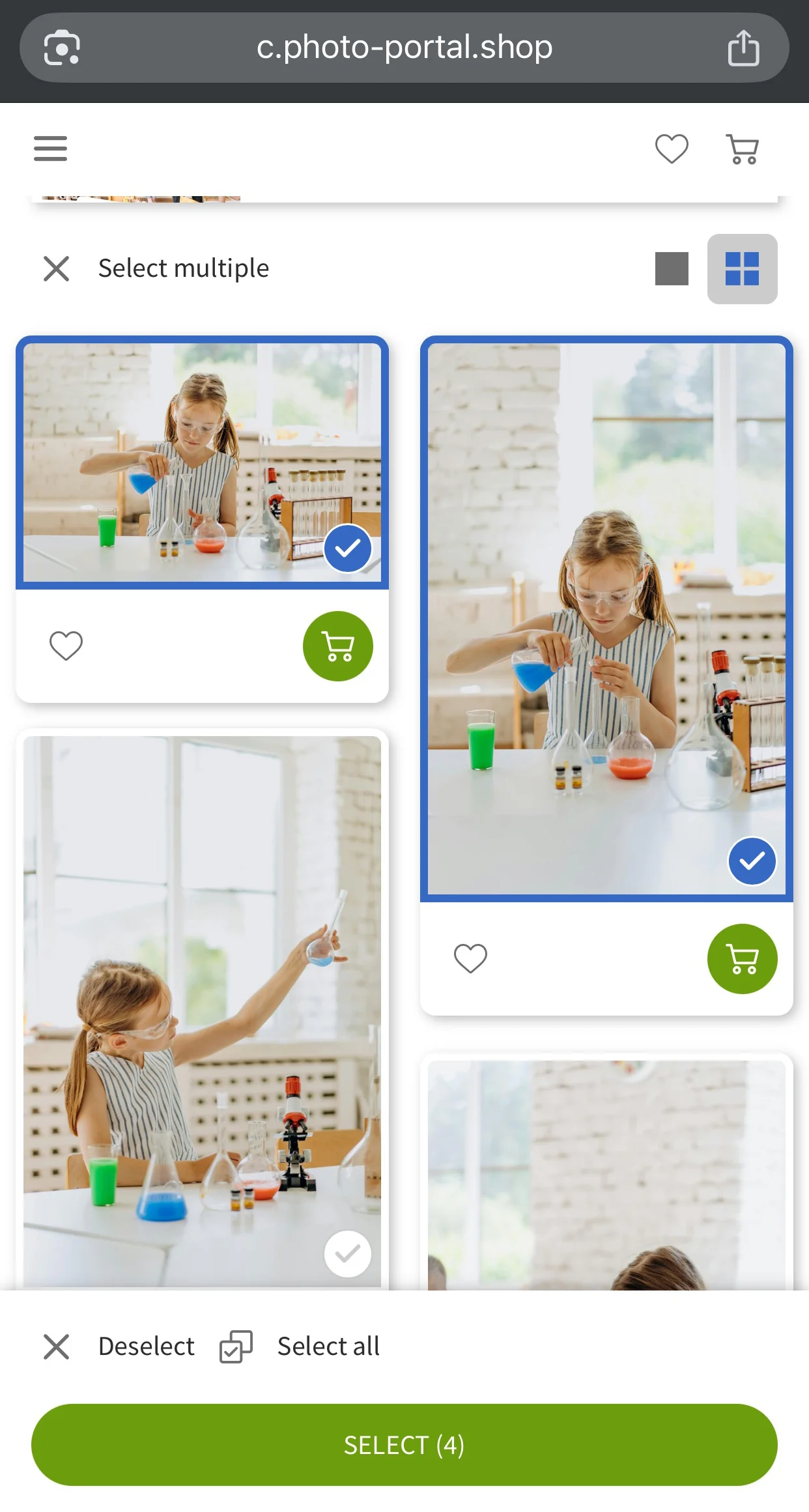
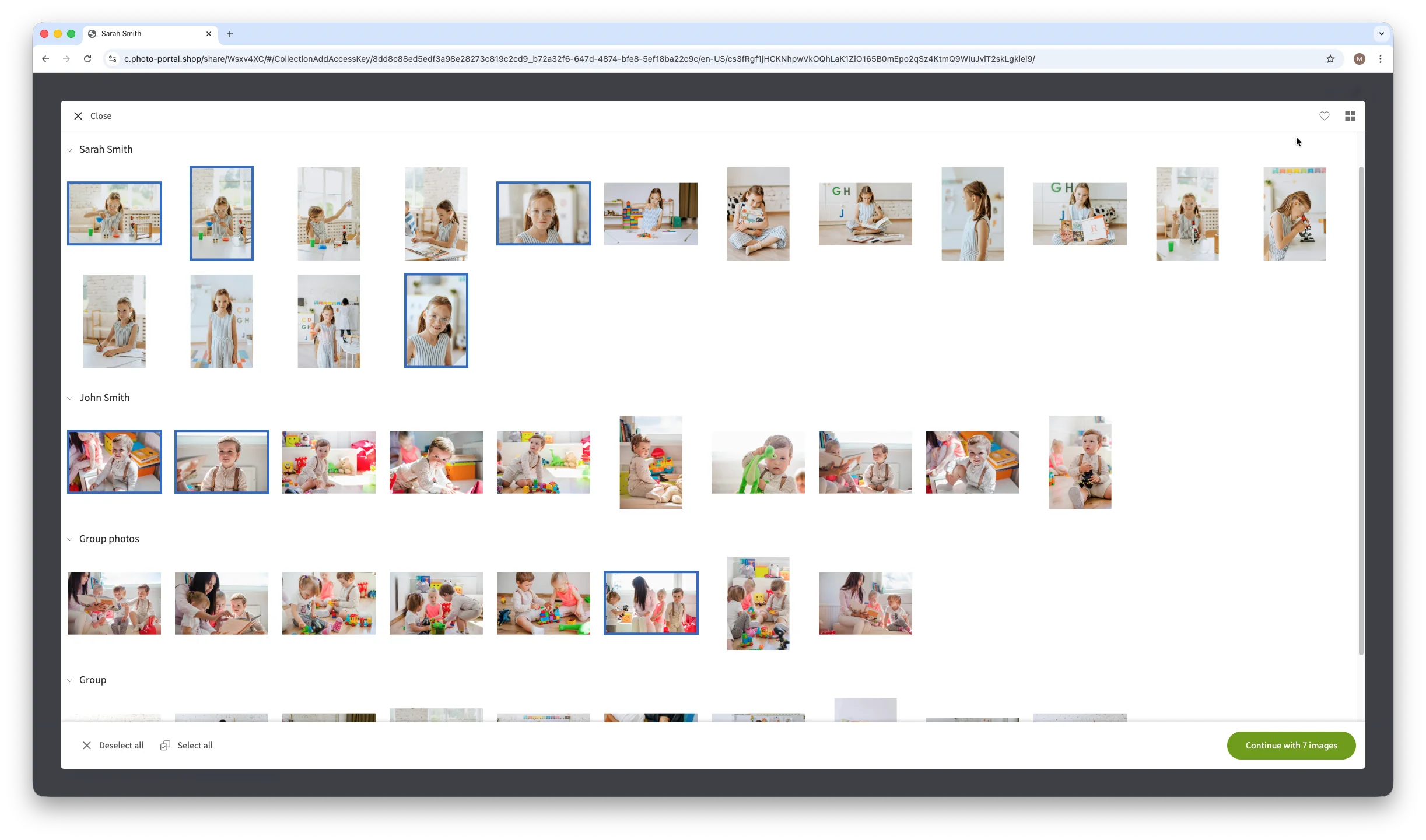
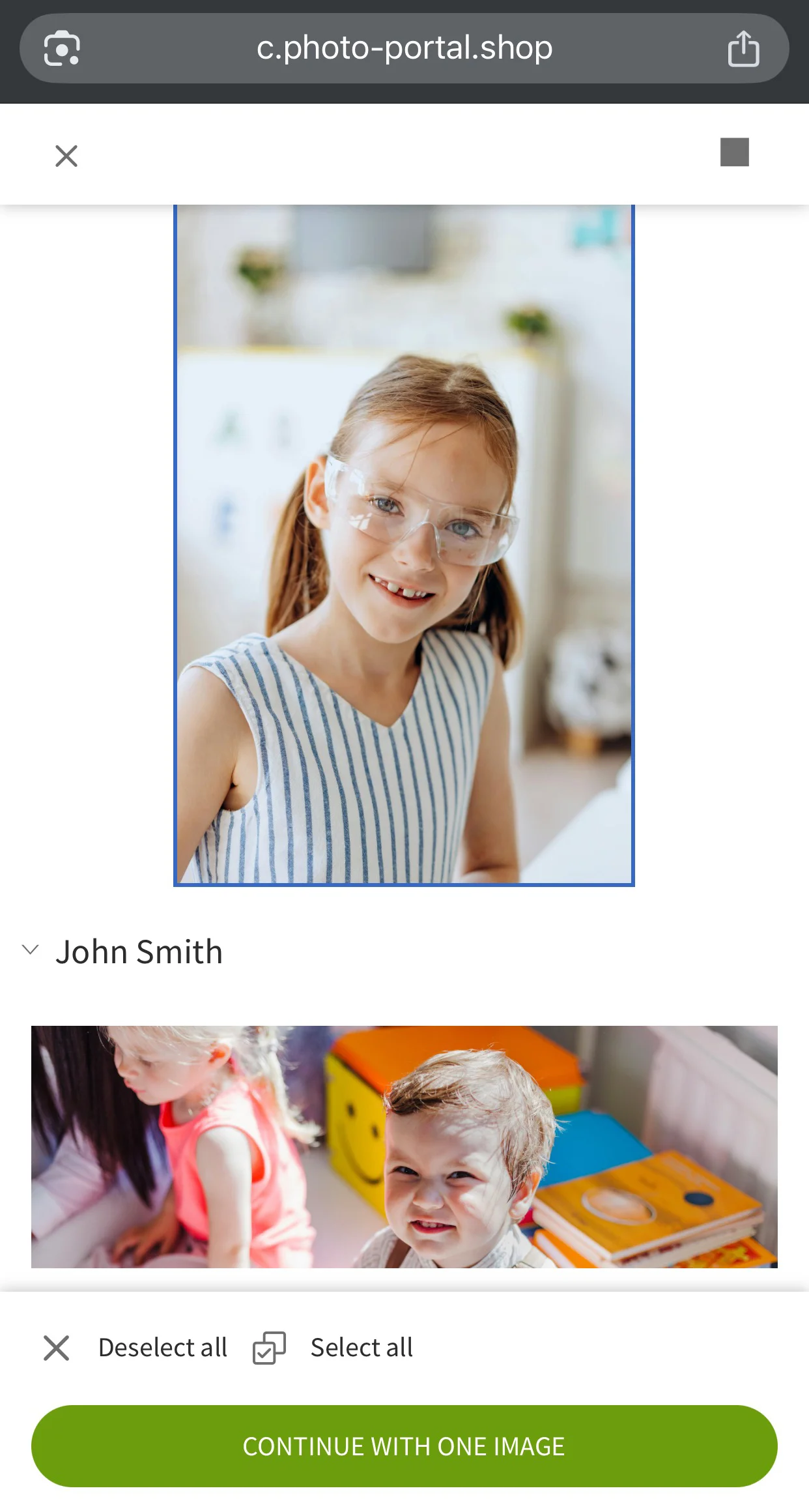
Hvis du vil vælge flere fotos på én gang, skal du klikke på knappen Vælg flere i øverste venstre hjørne. De valgte billeder vil blive fremhævet med en blå ramme og et flueben. Når alle de ønskede billeder er valgt, skal du klikke på knappen Vælg i nederste højre hjørne for at åbne de valgte billeder i menuen Produktvalg, hvor du kan vælge de produkter, du vil bestille.
Vælg artikler
Når du har valgt billeder og klikket på knappen Vælg, åbnes en menu, der viser det eller de valgte fotos i venstre side og de tilgængelige produkter i højre side. Øverst til højre finder du kategorimuligheder. Klik på en kategori for at se de tilgængelige produkter inden for den.
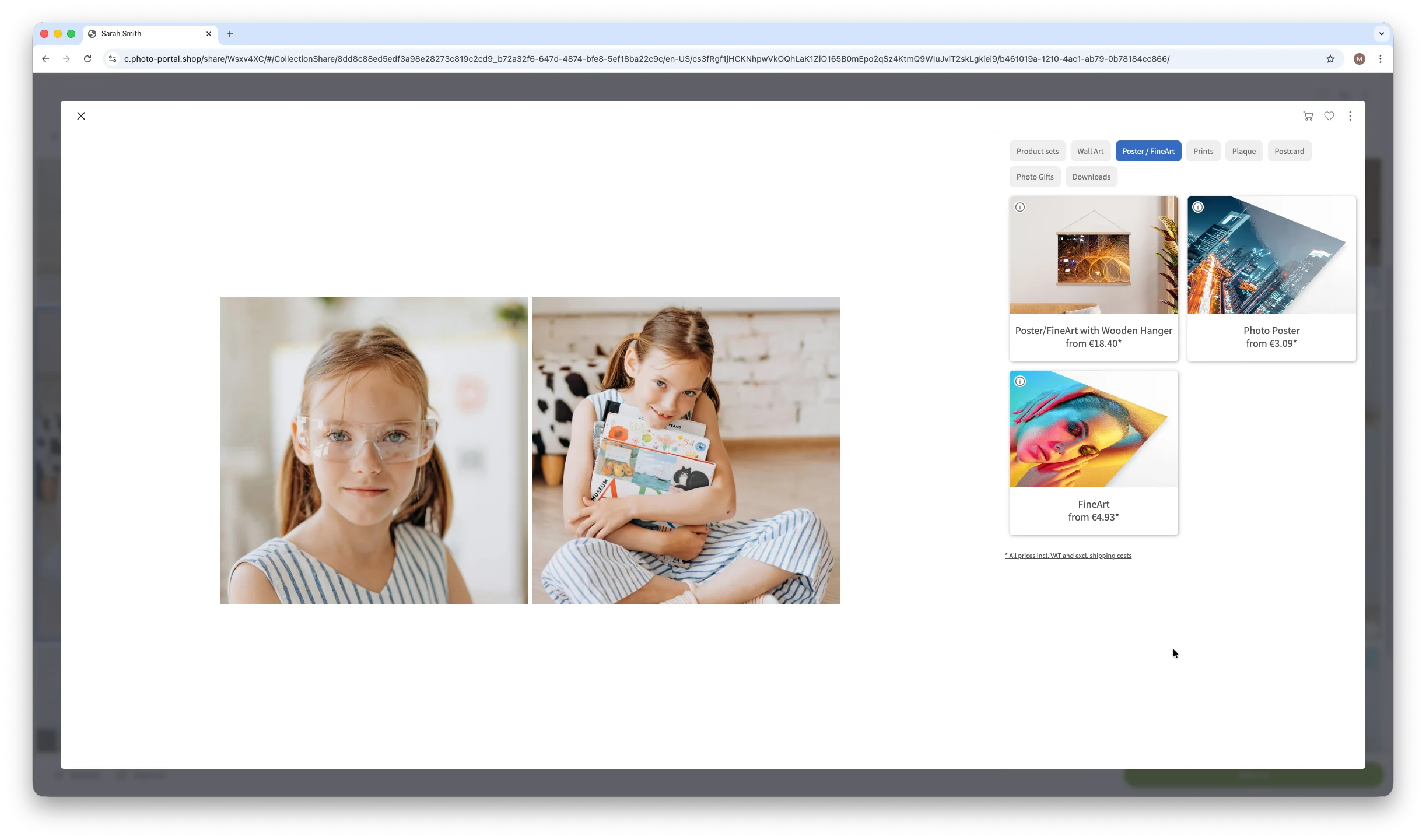
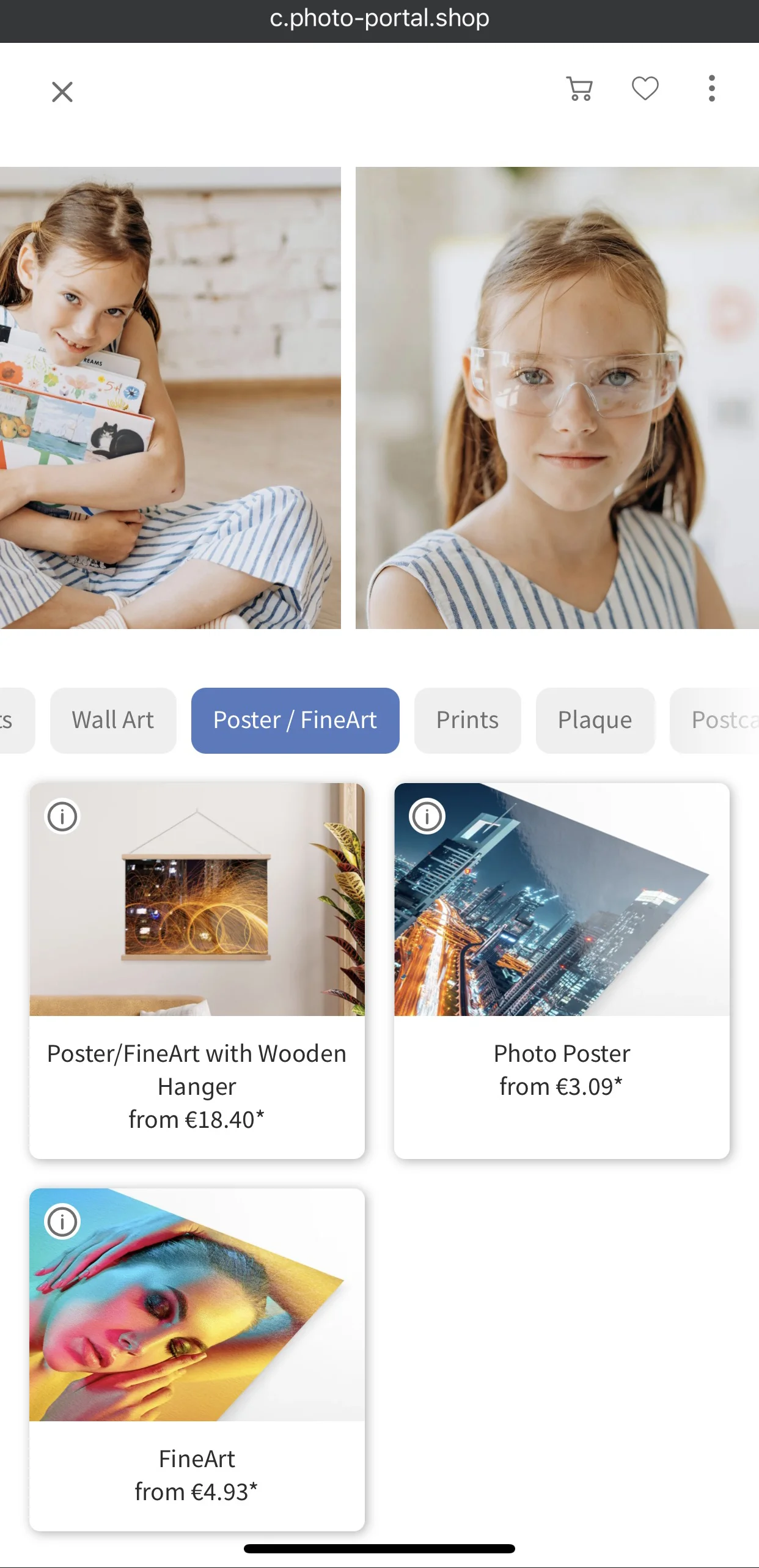
Klik på et produkt for at vælge det. Yderligere konfigurationsmuligheder vises, afhængigt af galleriets konfiguration.
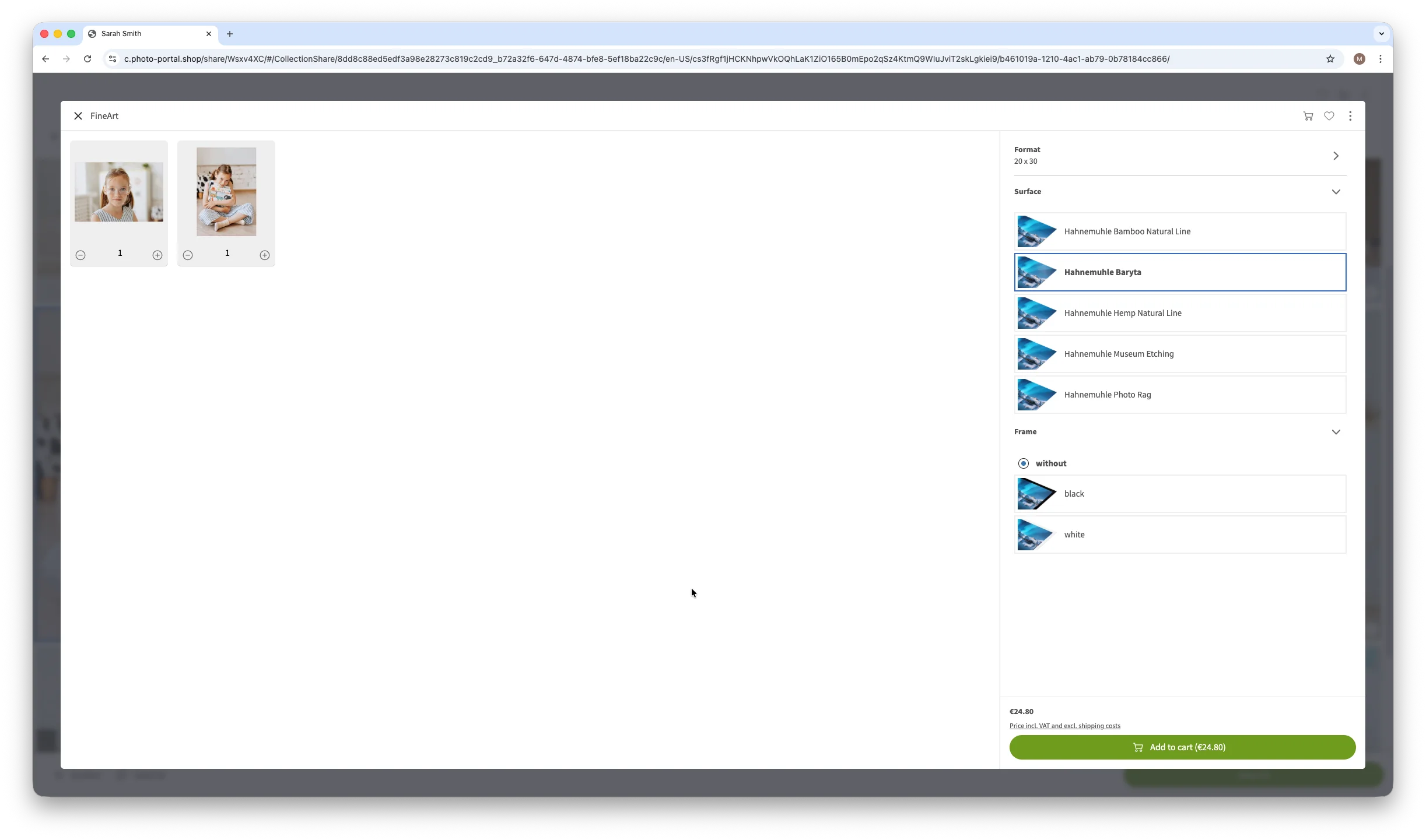
Klik på Læg i kurv for at lægge et produkt i kurven. Du kan derefter vælge {Continue Shopping} for at tilføje flere varer eller Åbn indkøbskurven for at gå videre til kassen.
Rediger billede
I konfigurationsmenuen for det valgte produkt kan du finde en Redigér billede -knap i bunden af billedet. Hvis du klikker på den, åbner du værktøjet Billedredigering, som giver dig mulighed for at genskabe billedet. Bemærk: Denne mulighed afhænger af fotografens indstillinger og er måske ikke altid tilgængelig.
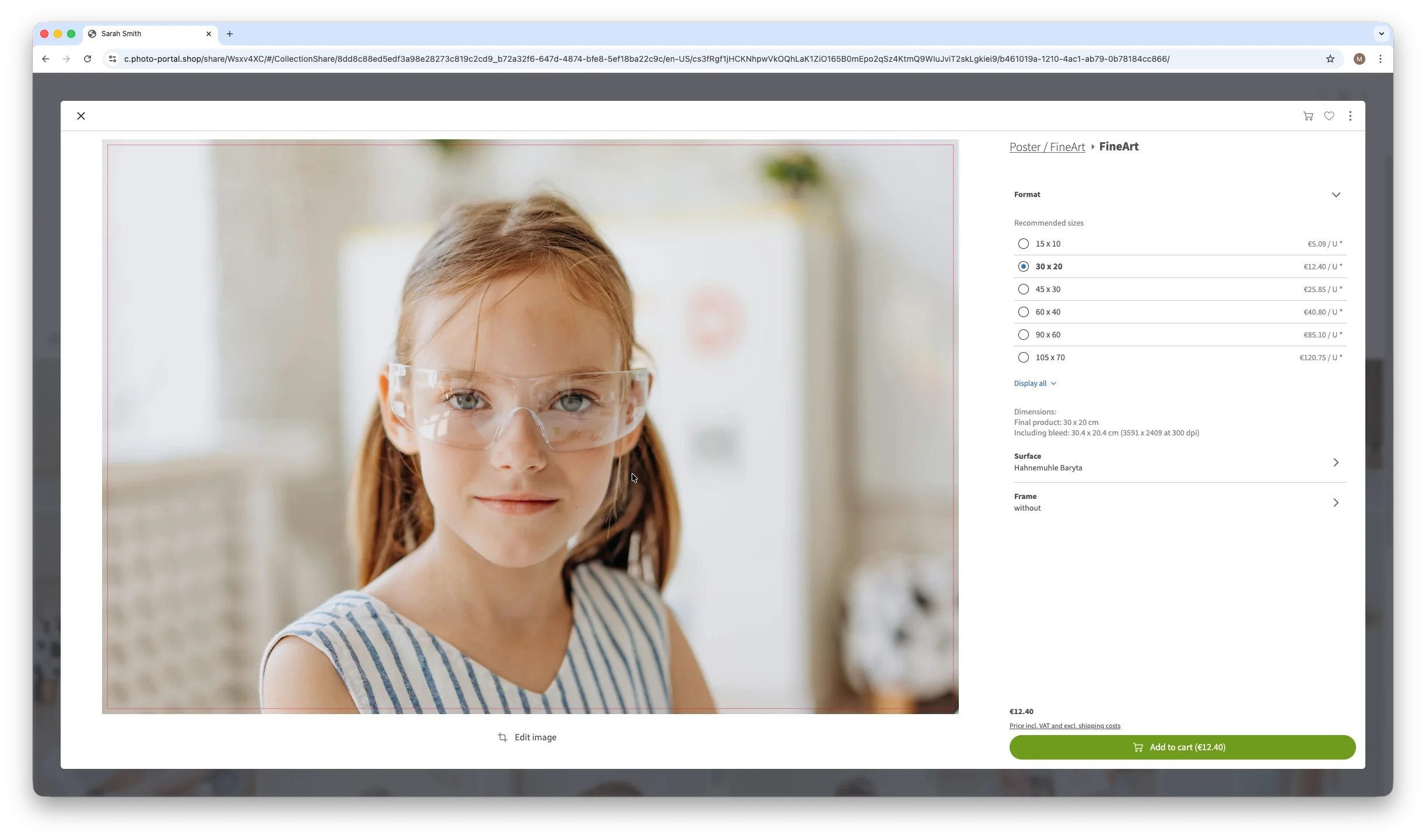
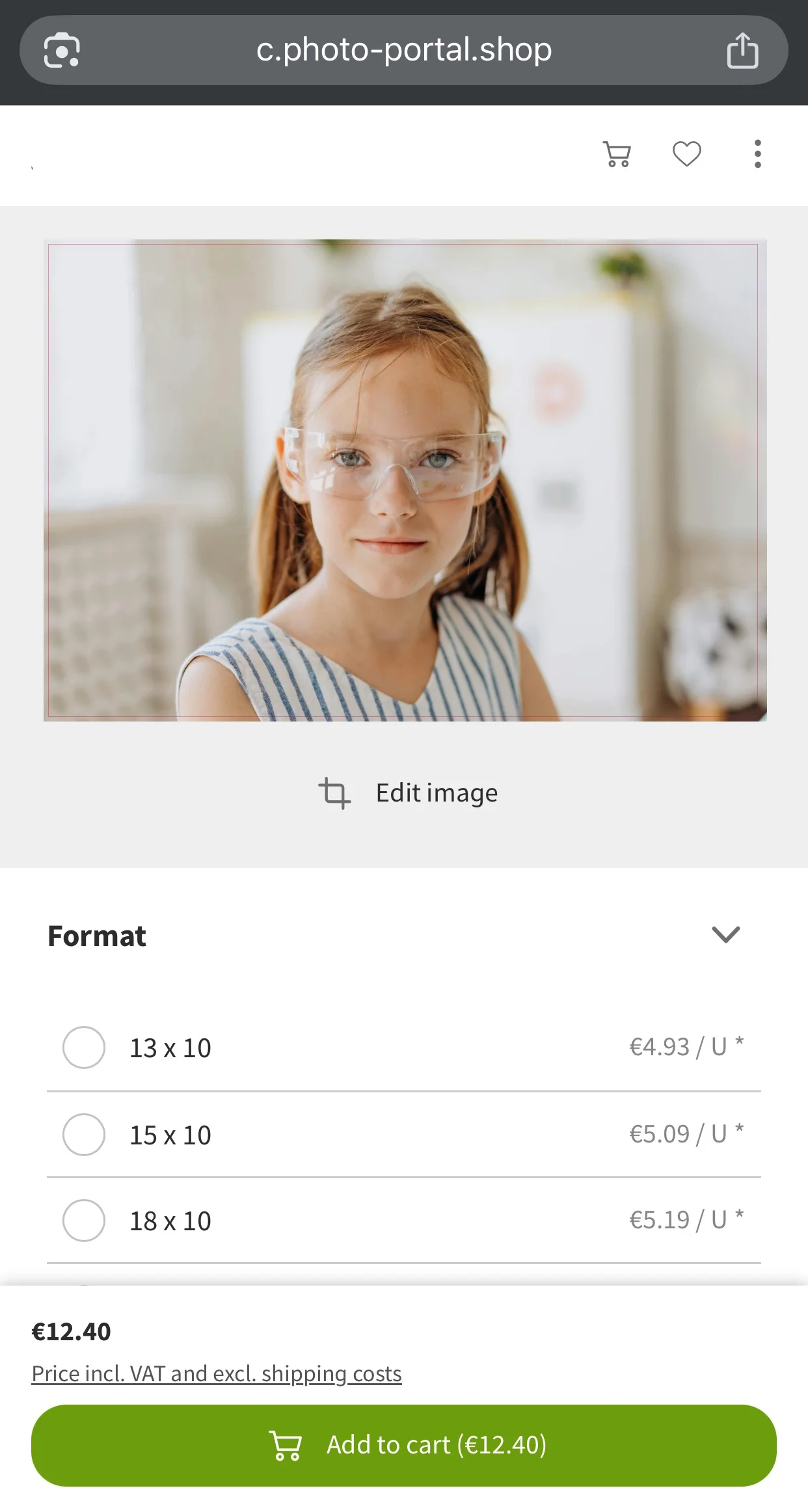
For at justere størrelsen skal du klikke og trække i et af hjørnerne i billedet. Når du redigerer, skal du være opmærksom på den røde ramme - det anbefales at holde billeder og designelementer mindst 0,5 til 1 cm væk fra den røde linje. Alt uden for den røde linje vil ikke blive vist i det endelige produkt.
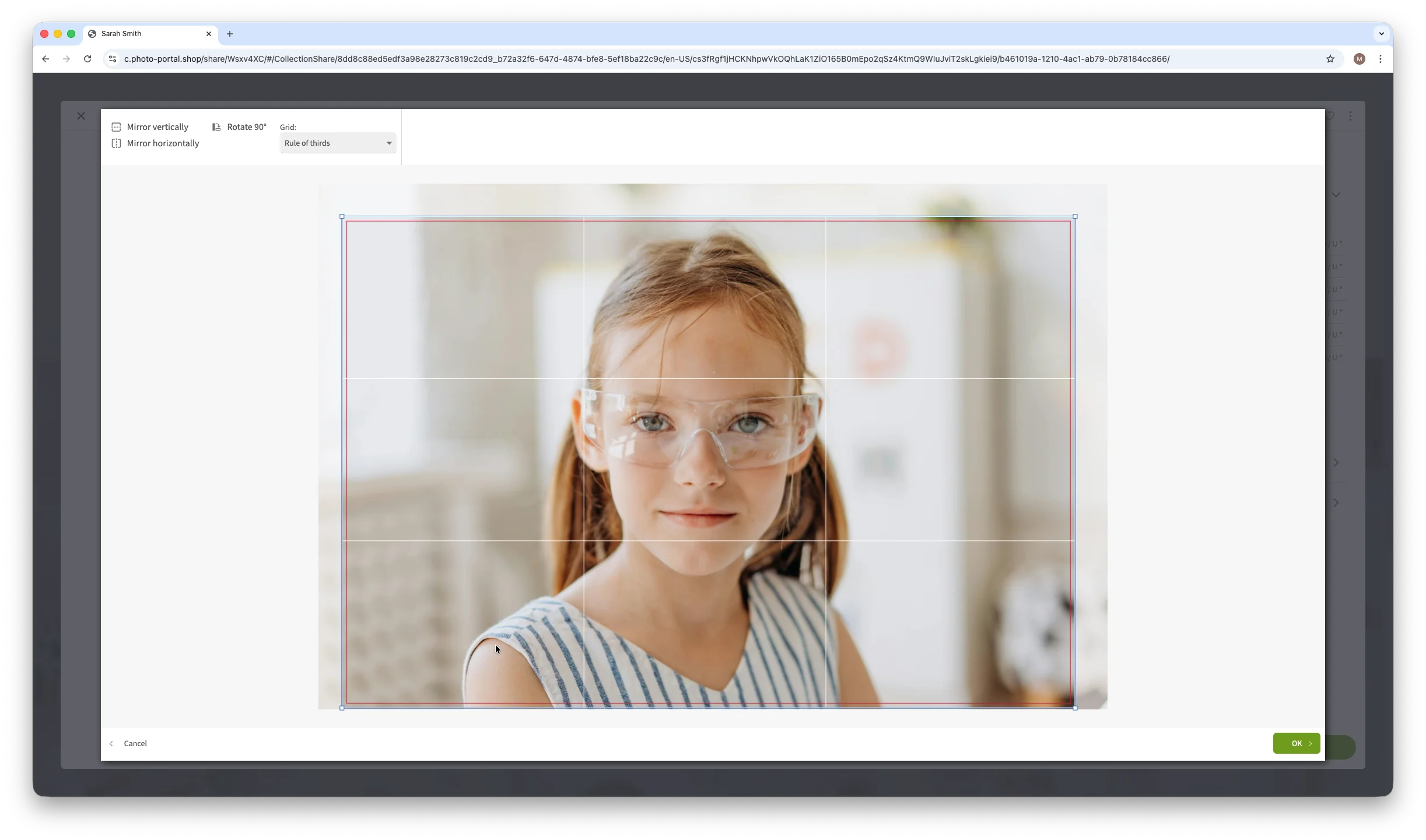
Når du er tilfreds med dine ændringer, skal du klikke på OK for at anvende justeringerne og fortsætte med din bestilling.
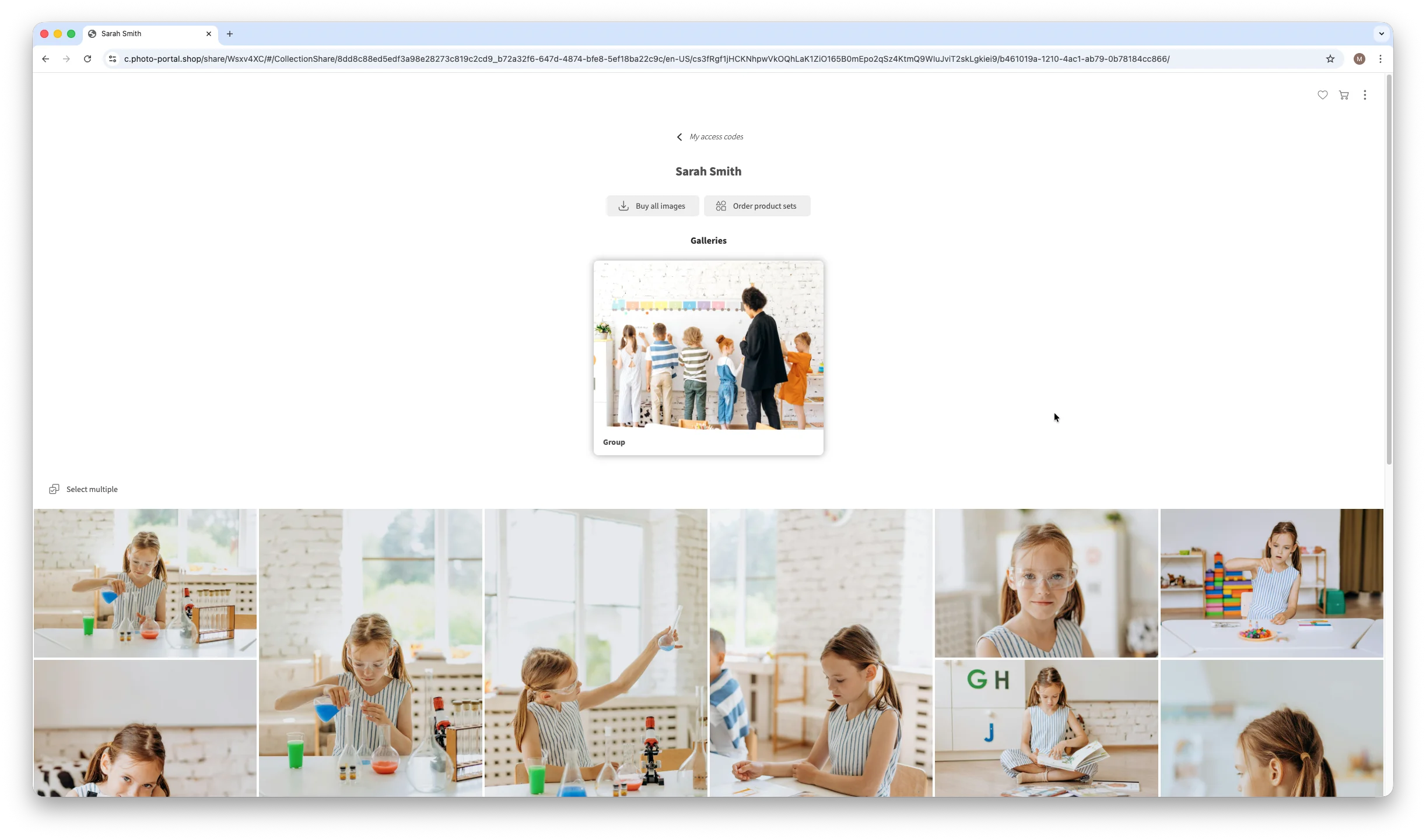
Køb alle billeder
Hvis muligheden for at downloade alle digitale filer i galleriet er aktiveret, vises en Køb alle billeder -knap øverst.
Ved at klikke på denne knap åbnes en menu, der viser prisen og detaljer om de inkluderede billeder. Klik på Læg i kurv for at placere alle digitale filer, som de er konfigureret, i din indkøbskurv.
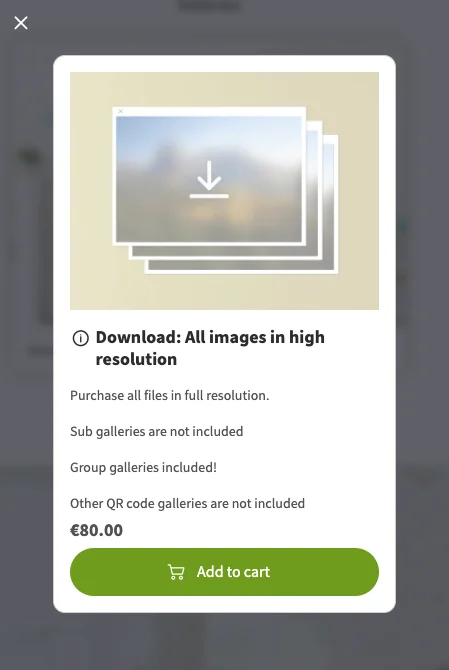
Når bestillingen er gennemført, modtager du en e-mail med en ZIP-fil med alle de købte digitale billeder. Download filen og dekomprimer den for at få adgang til dine billeder.
Bestil produktsæt
Hvis der er konfigureret produktsæt til galleriet, vises en Bestil produktsæt -knap øverst. Hvis du klikker på den, får du vist de produktsæt, der kan bestilles.
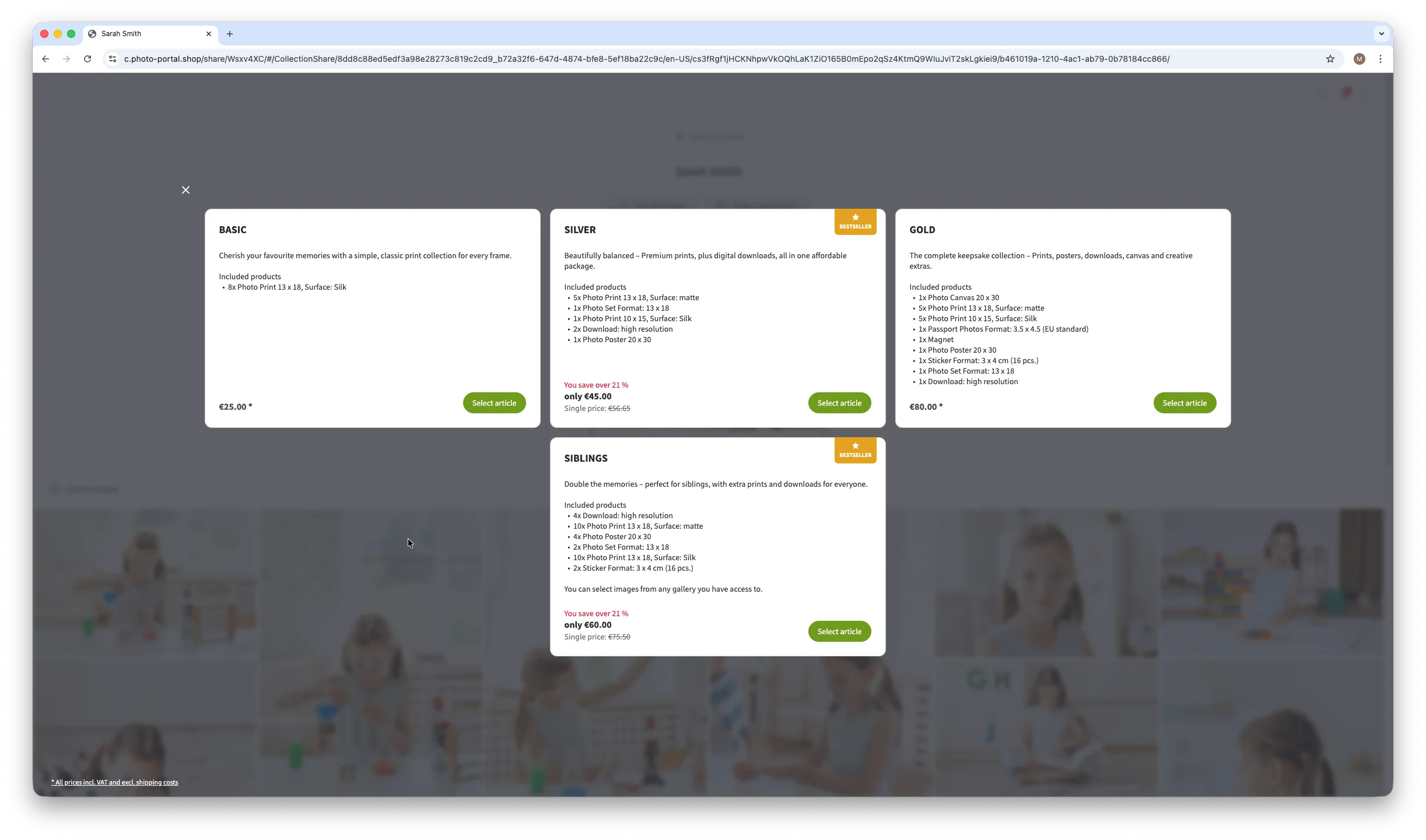
Du kan også finde indstillinger for produktsæt, når du vælger et foto, der skal bestilles som et produkt.
Klik på Vælg artikel for et hvilket som helst produktsæt for at åbne en menu, hvor du kan tildele billeder til hver artikel i produktsættet. Klik på Tilføj billeder og vælg det ønskede billede til hvert fotoprodukt, der indgår i sættet.
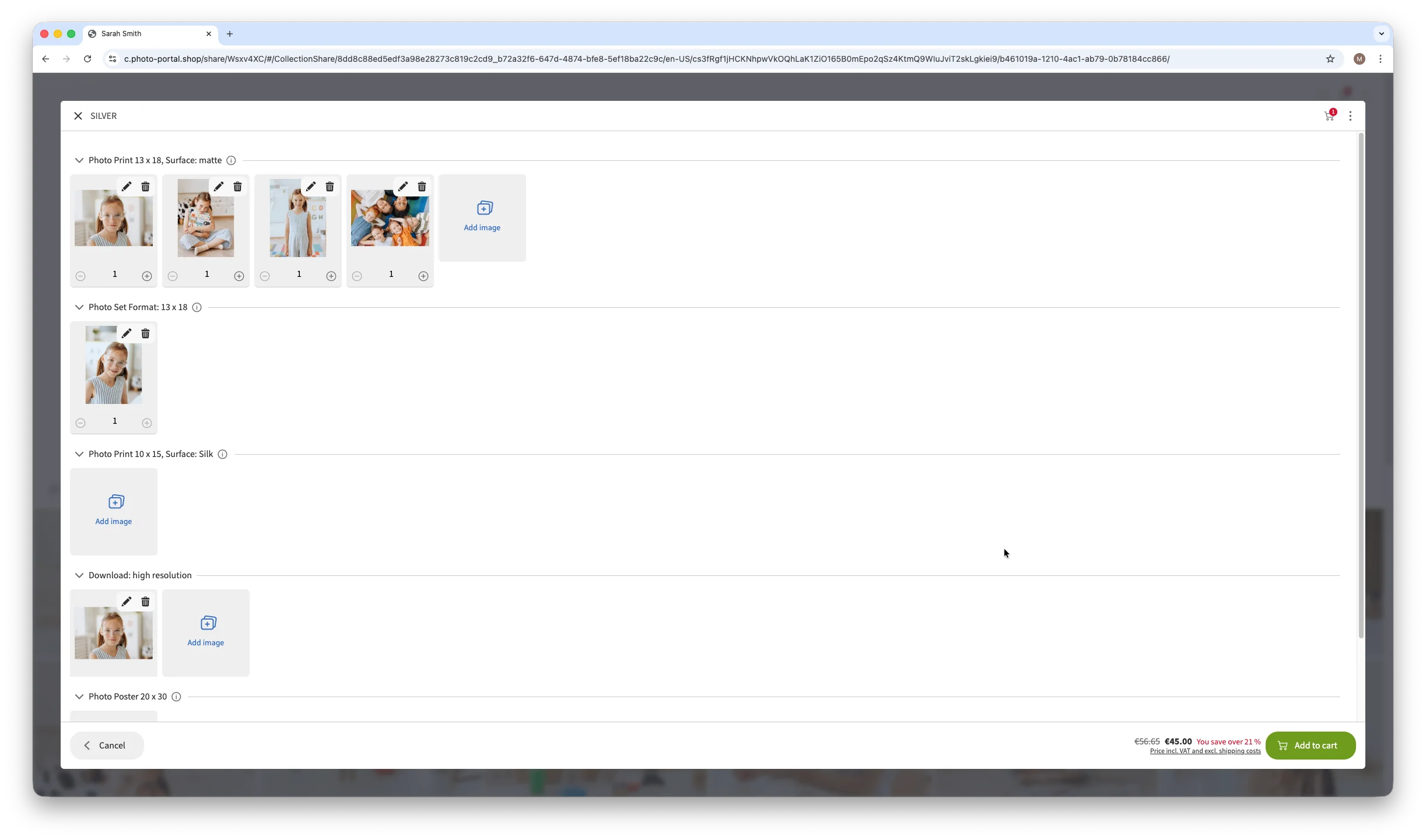
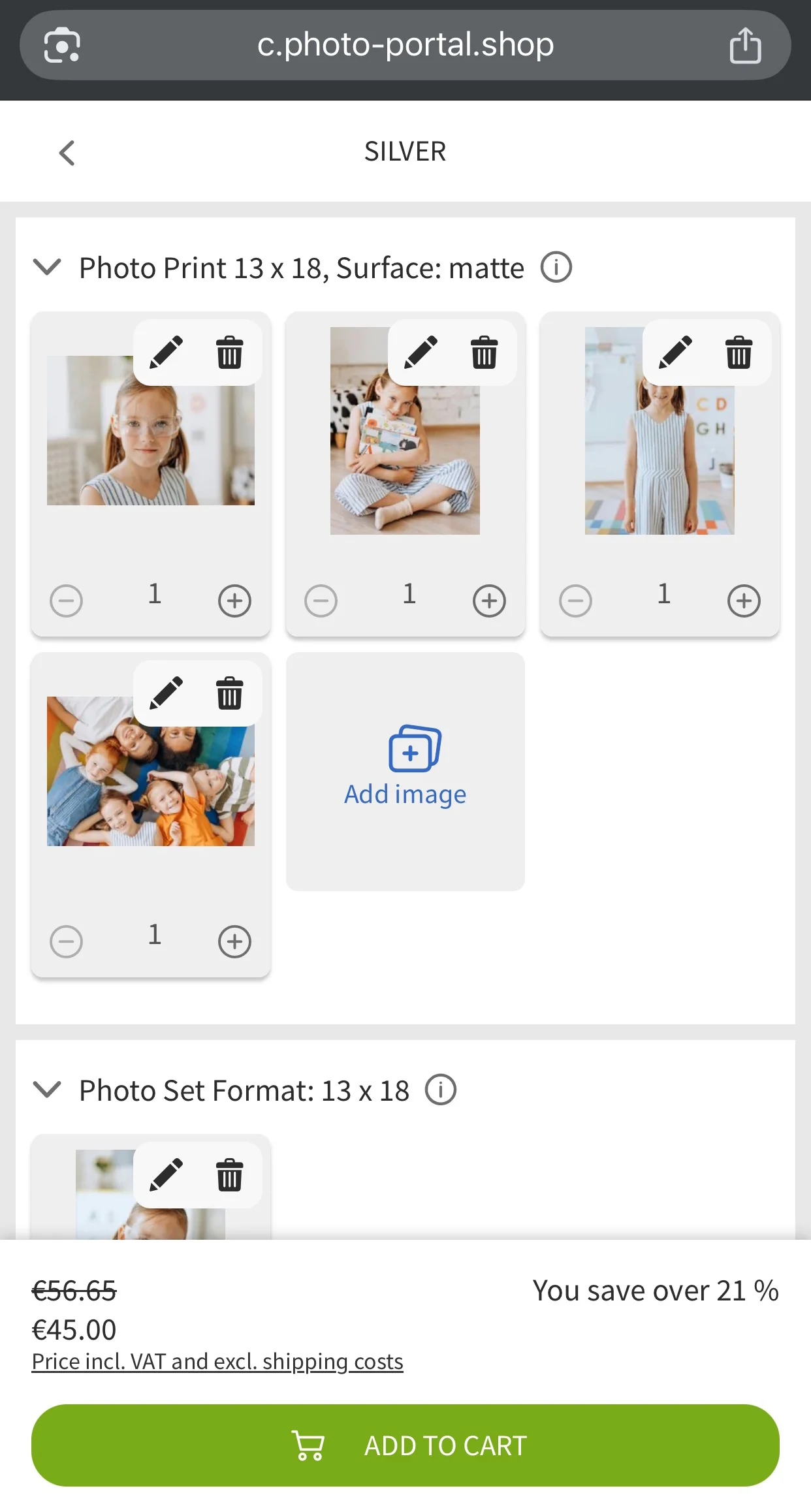
Når alle nødvendige billeder for hver produktkategori er valgt, skal du klikke på Læg i kurv for at inkludere produktsættet i din ordre.
Mine adgangskoder
Når du er inde i et galleri, vil du se en Mine adgangskoder -knap øverst. Hvis du klikker på den, kommer du til siden Mine adgangskoder.
Her kan du tilføje en gallerinøgle til et andet galleri, hvis du har et. Du kan f.eks. tilføje en søskendes gallerinøgle, så du kan navigere mellem flere gallerier og bestille billeder fra dem i en enkelt indkøbskurv.
For at tilføje en gallerinøgle i menuen Mine adgangskoder skal du klikke på knappen Tilføj adgangsnøgle til galleri og indtaste nøglekoden for det galleri, du ønsker at inkludere.
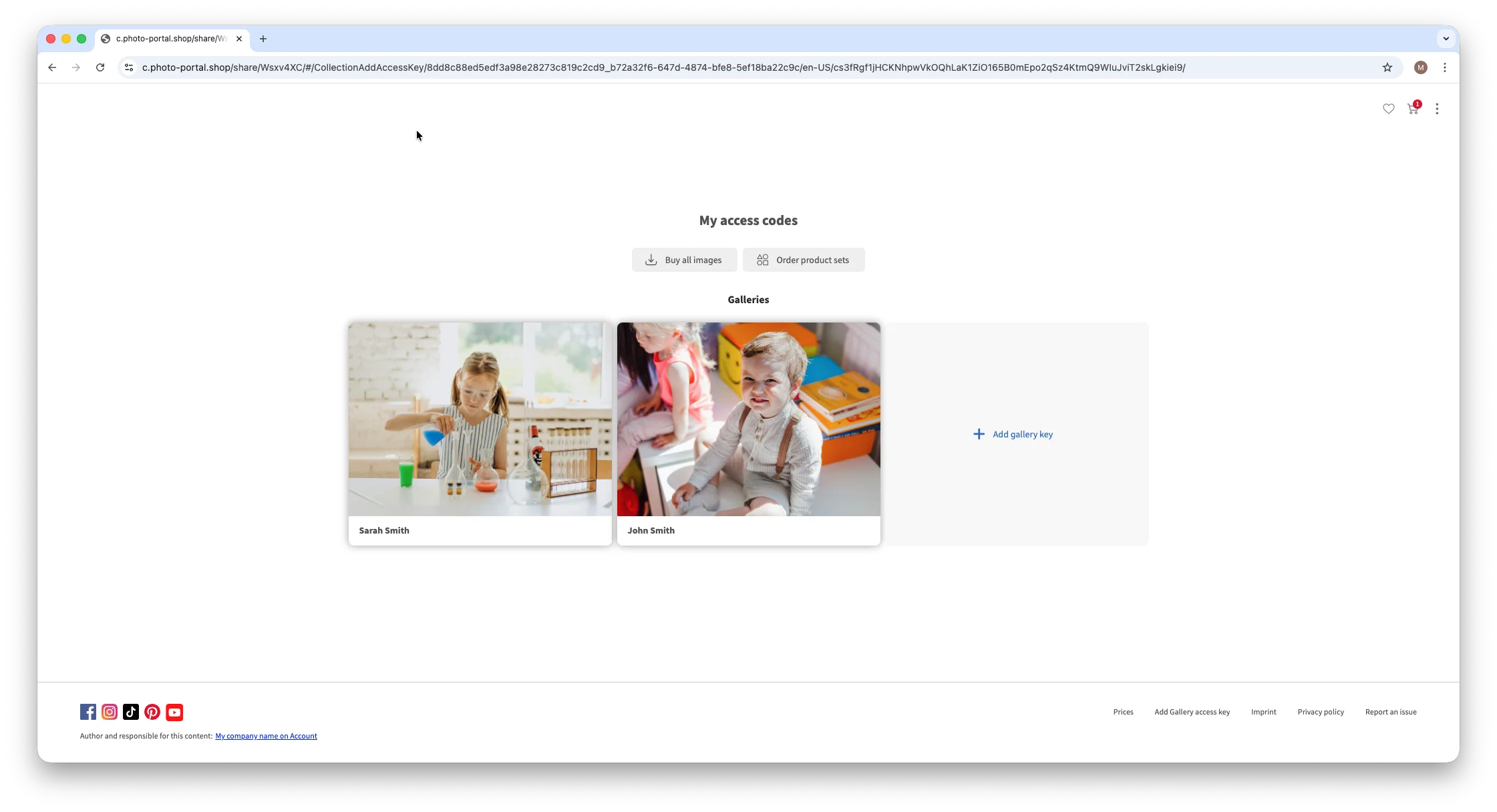
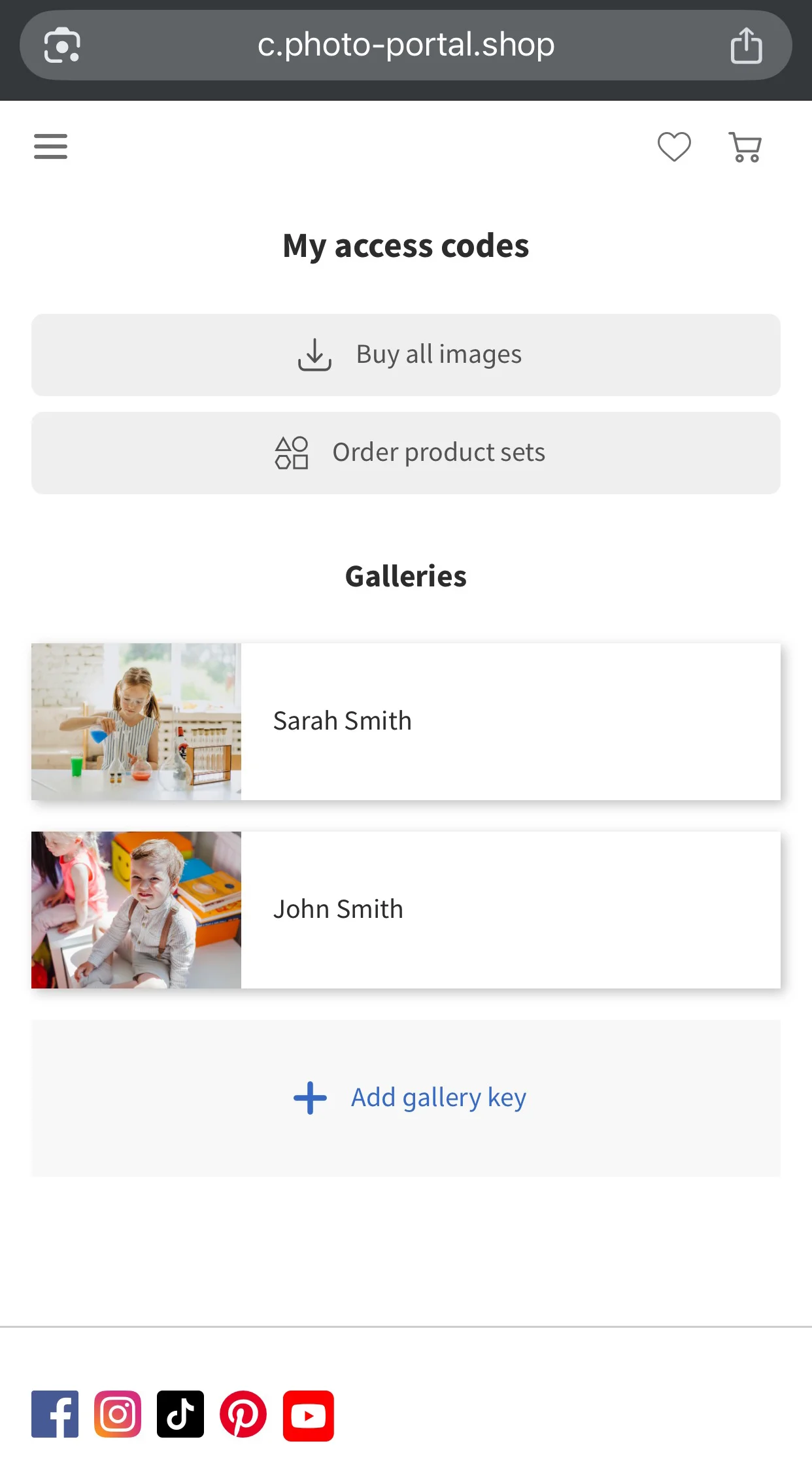
Hvis et produktsæt er konfigureret, så det er muligt at inkludere billeder fra forskellige gallerier, finder du knappen Bestil produktsæt øverst i menuen Mine adgangskoder. Når du vælger produktsættet fra et af de gallerier, der er konfigureret på denne måde, vil du desuden bemærke, at alle billeder, der er tilføjet til din Mine adgangskoder, vil være tilgængelige for valg og kan inkluderes i produktsættet. Det betyder, at du kan bestille et produktsæt med billeder fra alle de gallerier, du har linket til.


 Ændre dit land/sprog