
Ud over at sælge individuelle fotoprodukter kan du også oprette produktsæt og tilføje dem til din prisliste. Dette giver dig mulighed for at tilbyde dine kunder et udvalg af fotoprodukter og digitale filer til én samlet pris.
Du kan se vores video-vejledning om Produktsæt for et hurtigt overblik, eller læse videre for den fulde, dybdegående guide.
Alle produktsæt, du opretter, kan findes i menuen Produktsæt i Salgs-panelet. Ligesom med prislister kan du tilpasse dem når som helst og oprette så mange, du har brug for.

Du kan oprette et produktsæt fra dette panel ved at klikke på Tilføj. Eller fra konfigurationsmenuen for en prisliste. Under Dine produktsæt vil du se muligheden for at oprette et nyt.
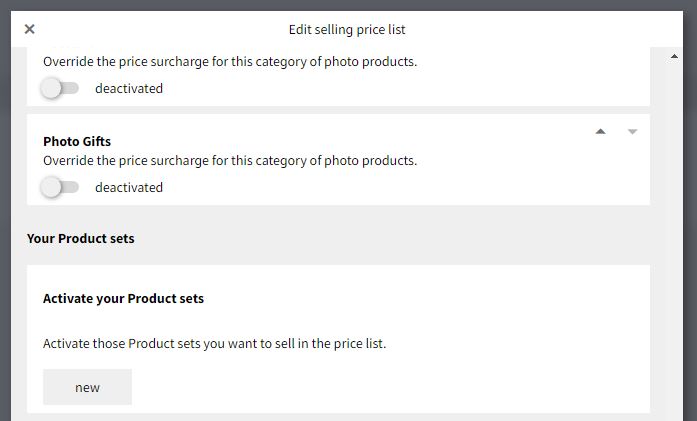
Ved at klikke på ny åbnes en menu, hvor du kan oprette produktsættet.

Du skal give det en Titel, som kun er til intern brug og kun vil være synlig for dig. En Publiceringstitel, som er det navn, det får i galleriet, hvor du aktiverer det – du kan indtaste det samme, hvis du ønsker det. Og en Beskrivelse, som også vil være offentlig i galleriet, hvor du aktiverer det.
Når du har udfyldt de grundlæggende indstillinger, kan du tilføje produkter til dit produktsæt ved at klikke på Tilføj. En liste over alle tilgængelige fotoprodukter vises. Du kan tilføje så mange produkter, du ønsker, og angive deres egenskaber.
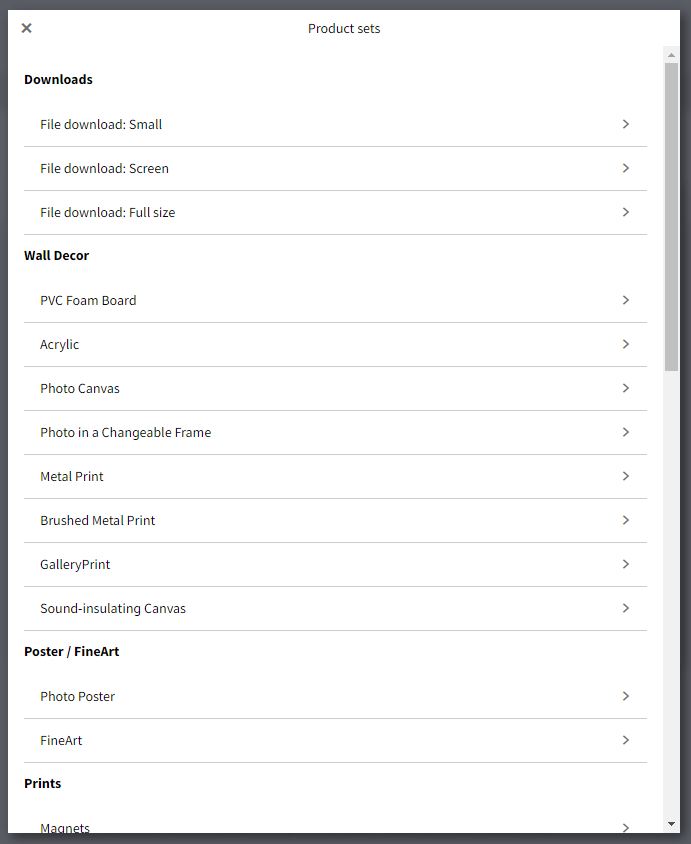
Hvert valgt produkt tilføjes som en liste til den tilsvarende produktsæt-menu. Her vælger du antallet af hvert produkt, der skal indgå i dit produktsæt.

Når du er færdig, klik på Gem. Det produktsæt, du har oprettet, vil være tilgængeligt for dig at aktivere, når du konfigurerer en prisliste.
Det er muligt at konfigurere produktet, så din slutkunde kan inkludere billeder fra forskellige gallerier i produktsættet. For at tillade dette, markér afkrydsningsfeltet Billeder fra flere adgangskoder/gallerier og undergallerier kan tilføjes til dette produktsæt.. For mere information, læs Artiklen om Siblings Gallery.
For at tilføje et projekt til et produkt skal du først oprette projektet, aktivere dets bestilling og fastsætte en pris for det. Denne pris vil blive taget i betragtning og vist som reference, når projektet tilføjes til produktsættet. Bemærk, at prisen for produktsættet fastsættes som en samlet enhed på prislisten.
Ligesom med fotoprodukter, for at tilføje et projekt, klik på Tilføj-knappen og vælg det ønskede projekt. For mere information, læs Artiklen om at sælge dit projekt.
Når du opsætter prislisten for et af dine gallerier, har du mulighed for at aktivere de produktsæt, du har oprettet. Ved aktivering vil du se to bokse med følgende information:

Indkøbspris: Denne boks viser omkostningen ved at købe produktsættet. Det er vigtigt at tage dette i betragtning, når du fastsætter prisen.
Pris med valuta (kr.): Indtast prisen for produktsættet på denne specifikke prisliste.
Købspris: Dette felt viser de samlede omkostninger ved at producere produktsættet.
Servicegebyr: Angiver kommissionen for salg af produktsættet.
Vis info om samlede prisbesparelser: Ved at aktivere denne mulighed vises en boks, hvor du kan indtaste den pris, produkterne i produktsættet ville have, hvis de ikke blev bestilt gennem produktsættet. Denne information vil være synlig for din slutkunde i galleriet under bestilling, så de er opmærksomme på den rabat, der opnås ved at bestille produktsættet.

Vis bestseller-info: Fremhæv produktsættet som en bestseller i galleriet for at opfordre slutkunden til at vælge denne mulighed.
Aktivering af denne mulighed giver dig mulighed for at tilbyde digitale filer som et mersalg sammen med produktsættet. Du kan tilpasse det som følger:
Billeder inkluderet: Giver dig mulighed for at angive, hvilke billeder der skal indgå som en del af mersalgsmulighederne:
Alle billeder bestilt i produktsættet. Inkluder de digitale filer af de bestilte fotos fra produktsættet.
Alle billeder, der er bestilt i produktsættet (uden gruppebilleder). Inkluder de digitale filer af de bestilte fotos fra produktsættet, eksklusive gruppebilleder.
Alle billeder fra galleri og undergallerier / Fotojobs ekskl. fælles gruppegalleri. Tilføj alle digitale filer fra galleriet og undergallerier.
Type: Ved valg af som en gratis bonus tilføjes de digitale filer gratis, når ordren er gennemført. Ved valg af med tillæg vises en Pris-boks, hvor du kan indtaste den ønskede pris for dette mersalg.
Kunderne får mulighed for at tilføje de digitale filer som et mersalg, når produktsættet er tilføjet til deres kurv. En besked vil angive, om det er en gratis tilføjelse eller med en ekstra omkostning.

Hvis kunden vælger at opgradere ved at klikke på Opgrader nu-knappen, tilføjes mersalgs-digitale filer til indkøbskurven og vises separat. Det vil også blive vist separat i din Ordreoversigt-menu.
Når ordren er gennemført, sendes de digitale filer via e-mail.

For et komplet overblik over Saal Photo Portal, se vores fulde Photo Portal Setup Walkthroughs-vejledninger.

Få eksklusive rabatter og designtips. Ved at tilmelde dig anerkender du vores privatlivspolitik. Du kan til enhver tid afmelde dig igen.














 Ændre dit land/sprog